TP-LINK物联是一款用于集中管理多路监控设备的应用平台,用户通过它能够远程操控可视门铃、设置设备联动,并在手机端实时查看监控画面、进行语音通话。该平台还提供云存储服务,方便用户随时调取和回放历史录像,操作便捷,适合日常安防使用。
TPLINK物联app介绍:
TP-LINK物联是用于统一管理TP-LINK品牌智能物联产品的应用工具。用户可在局域网内直接管理设备,也可登录TP-LINK ID实现跨网络远程操控。该软件适配多种监控场景,支持视频抓拍与录制,适用于家庭及商铺安防,功能全面且响应迅速。
应用特色:
1.可管理TP-LINK旗下智能家居设备,例如可视门铃与太阳能控制器,具备访客记录、电量监测及多设备联动能力;
2.支持对TP-LINK品牌无线路由器进行配置,包括网络参数设定、无线功能调整与接入终端管理;
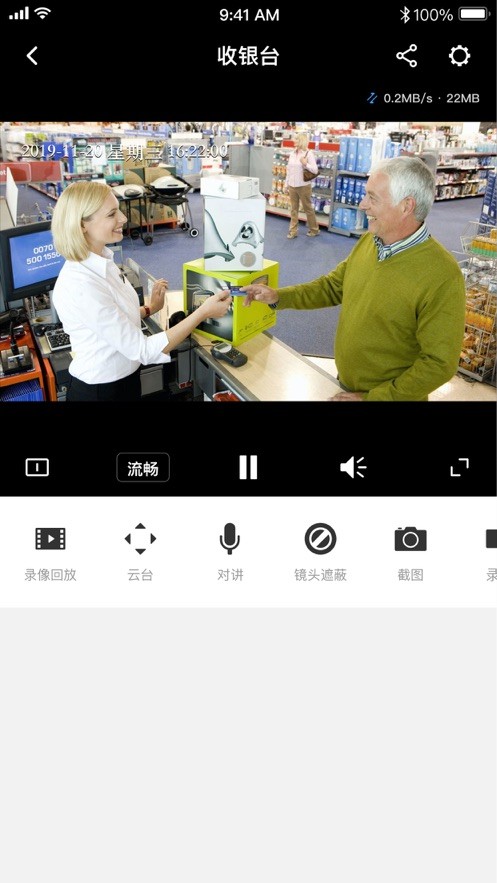
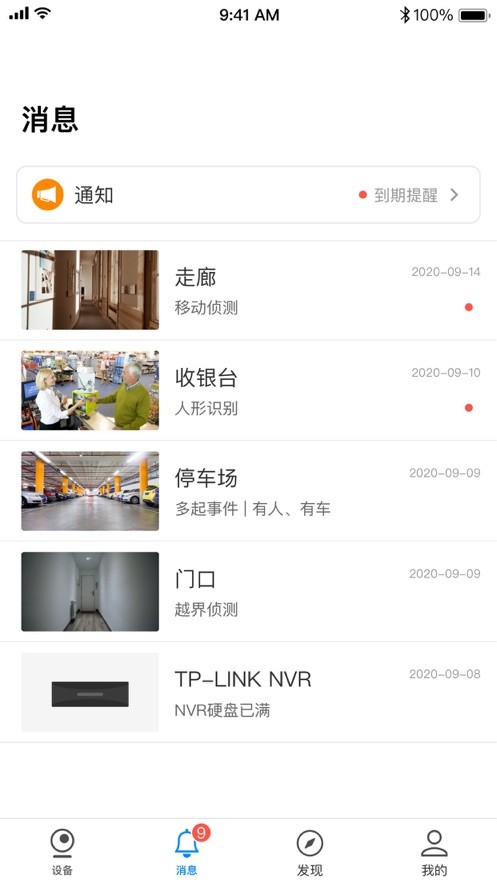
3.兼容TP-LINK安防监控产品,例如网络摄像机与录像机,提供实时画面预览、录像回放、云台控制及双向语音对讲功能。
软件功能:
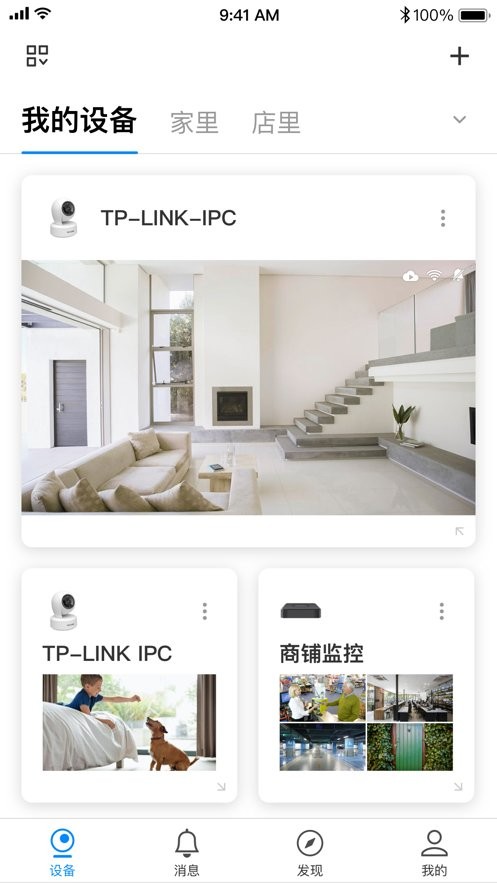
1.多路监控:支持同时接入并管理多个摄像头,实现多角度画面覆盖;
2.远程查看:通过手机实时查看监控内容,随时进行截图或录像保存;
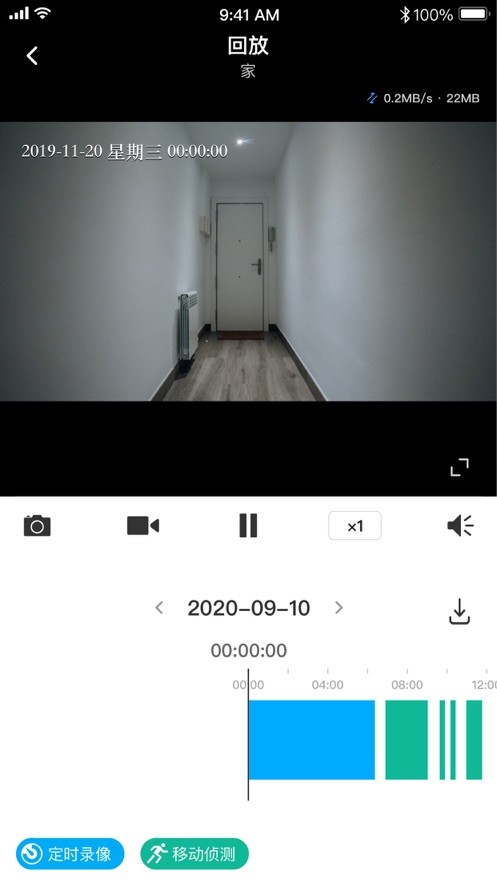
3.录像回放:具备录像存储与回看功能,视频文件可保存至手机本地;
4.文件归类:自动整理存储的录像与图片,便于用户检索与查阅;
5.云存储支持:提供云端录像备份,有效防止数据丢失。
手机如何使用TP-LINK物联APP远程监控?
1.将录像机连接至可上网的路由器或交换机,开机后根据向导设置分辨率,系统将自动检测联网模式;
例如识别为动态IP模式时,设备将自动获取路由器分配的IP地址;
用户也可在网络设置-连接中手动配置IP地址、网关与DNS。假设路由器地址为192.168.0.1,则IPC地址应设为同网段地址如192.168.1.240,网关设为192.168.0.1,保存设置即可;
2.打开TP-LINK物联APP,登录已注册的TP-LINK ID账号;
如未注册,可点击新用户注册并按提示完成账号创建;
3.输入录像机的管理密码,点击确定完成设备添加;
4.登录APP后,点击主界面右上角的+号,扫描录像机背面或包装盒上的二维码,也可扫描设备设置-云服务界面中的二维码;
5.返回设备主页,点击任一通道即可开始实时预览;
6.通过窗口下方按钮切换单画面或四画面显示模式,点击+可继续添加其他监控通道;
在单画面或四画面模式下,左右滑动屏幕可切换显示不同监控画面;
以上为使用TP-LINK物联APP远程连接录像机的操作流程。退出APP后再次打开,已添加的通道将自动显示,点击即可查看实时画面。
注意:若修改后录像机IP与摄像机不在同一网段,需删除设备重新添加;如不清楚路由器网段,可将网络模式设为动态IP自动获取。
更新内容:
v4.6.7
1.优化功能交互设计,提升应用操作流畅性;
2.新增多款设备兼容支持,扩展物联应用范围;
3.增强家用路由管理功能,简化网络设置流程。







 VoiceTra
 微商做截图安卓软件
 嗨饭外卖闪送
 万源传媒网
万源传媒网
 北京工会12351
 心肺健康助手
 雷达实时天气预报
 u易
u易
 奥维三维地图
 孝缘护士
孝缘护士
 顺路乘客
顺路乘客
 青牛外卖配送端
 乐点点
乐点点
 小伙地产
小伙地产
 手写日记
手写日记
 趣行斑马
趣行斑马
 海转资讯
海转资讯
 北辰车库免费版
 货运汇货主端
 句易网
句易网