
Anyviewer是一款操作简便的远程控制工具,它让用户能够快速安全地访问另一台计算机。无论是处理家庭办公任务,还是应对外出时的紧急工作需求,这款应用都能帮助您轻松获得对远程设备的完整控制权。它提供一键连接功能,省去了复杂的配置步骤,即便没有技术背景的用户也能迅速掌握使用方法。
软件特色
1、保障安全可靠
运用TLS v1.2与AES-256位加密技术,全方位守护用户的数据与隐私安全。
2、操作简单直观
拥有友好的图形用户界面,学习使用门槛低,不需要掌握专业的计算机技能。
3、提升办公效率
通过远程办公与技术支持功能,能够及时有效地解决各类工作问题。
4、持续优化改进
我们积极采纳团队的专业建议,不断为产品与服务注入新的创意与活力。
5、专注用户体验
始终致力于满足用户的多样化需求,努力与用户构建长期稳固的信任关系。
软件优势
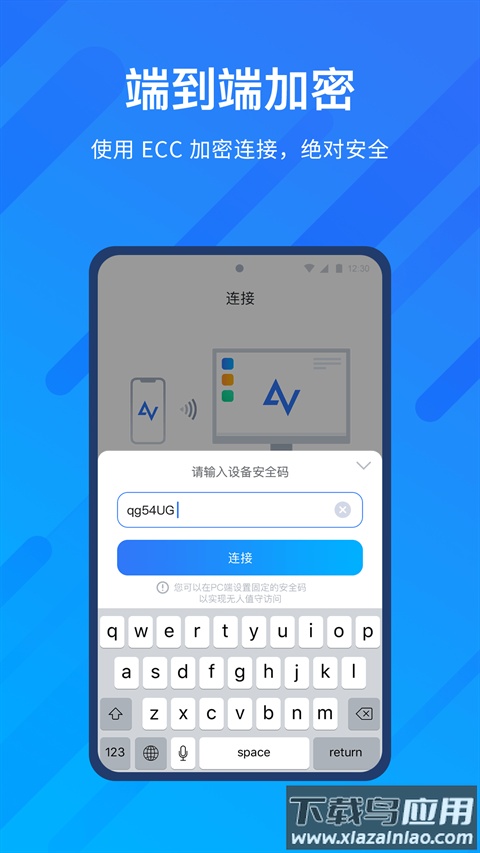
1、安全有保障:远程连接的安全性至关重要。软件采用椭圆曲线加密(ECC)技术,确保您的数据在传输过程中不被泄露。
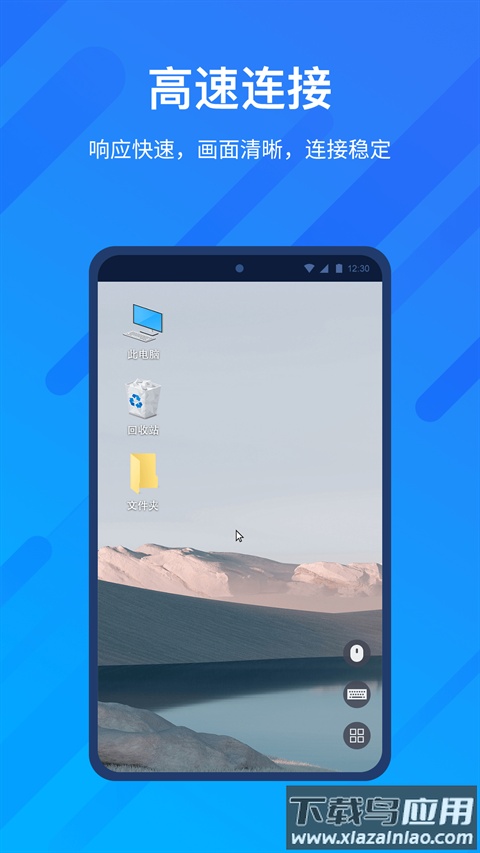
2、高速且稳定:由经验丰富的技术团队开发,能够实现从一台计算机到另一台或多台计算机的流畅、快速远程连接,并保持高清画质。
3、功能灵活全面:直观简洁的界面引导您轻松完成远程访问。同时,远程桌面管理器提供了多样的连接选项、自动更新机制以及多语言支持。
anyviewer远程控制软件使用指南
1、从本站下载应用并打开,首先需要注册一个账户,使用电子邮箱即可完成免费注册。
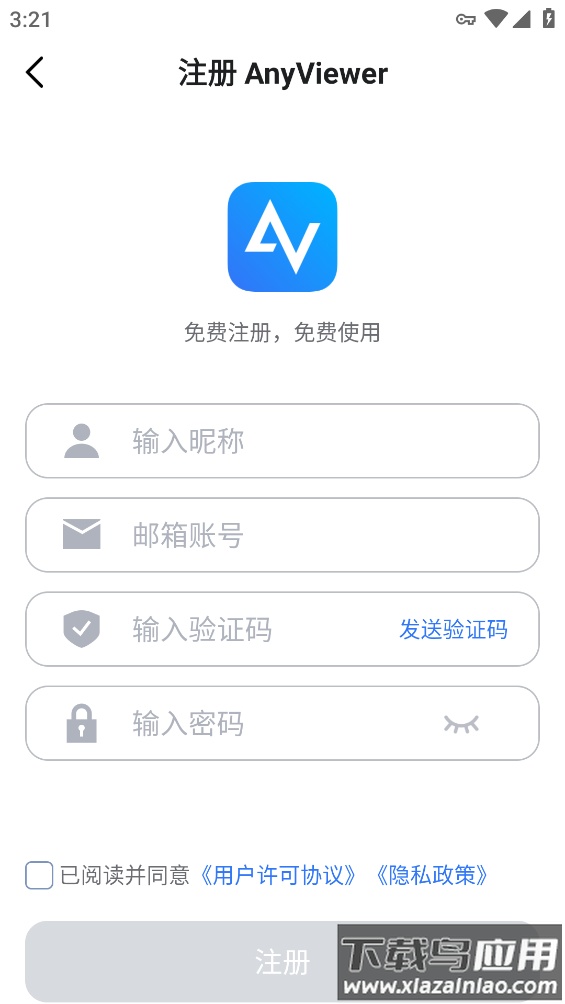
2、注册成功后进入主界面,即可开始进行端对端的远程连接。
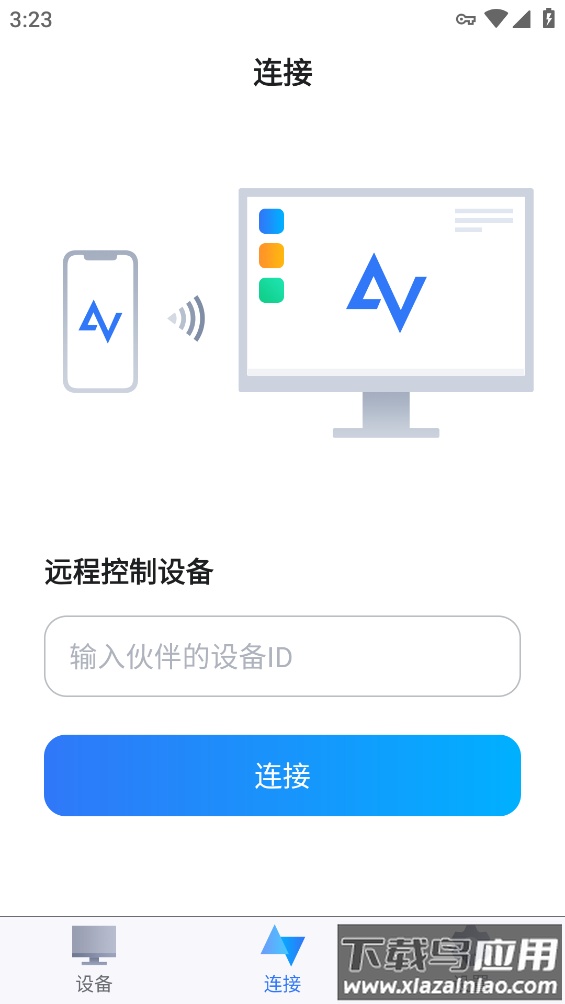
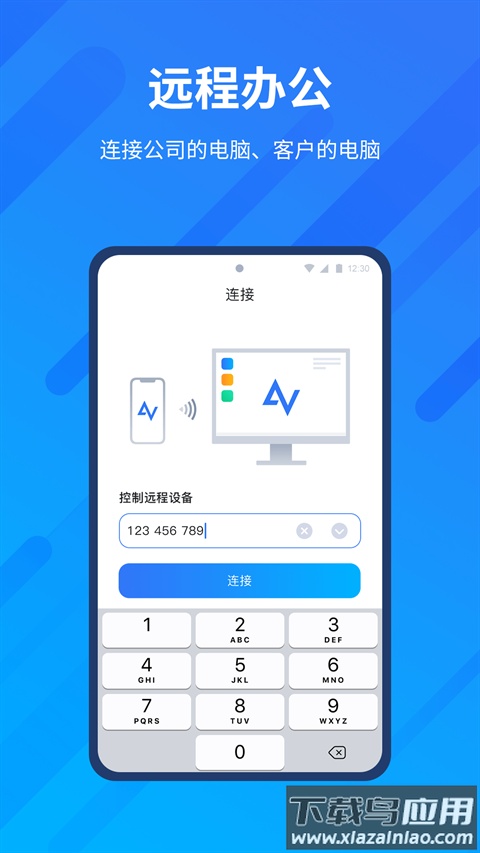
3、输入您想要连接的设备ID,即可成功建立连接。
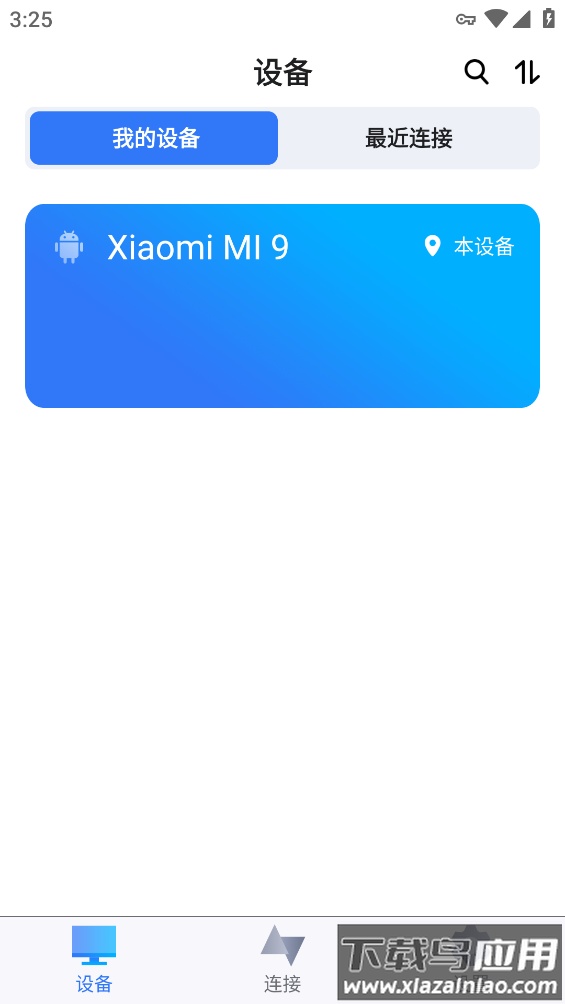
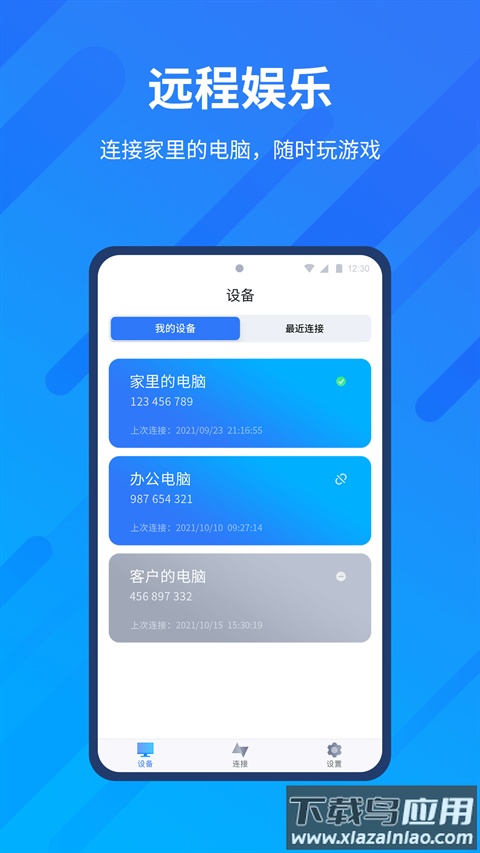
4、您还可以在页面中快速查看最近连接过的设备,方便找回历史记录。
5、当被控设备屏幕显示过大时,可以一键调整分辨率,使管理视图更加舒适。
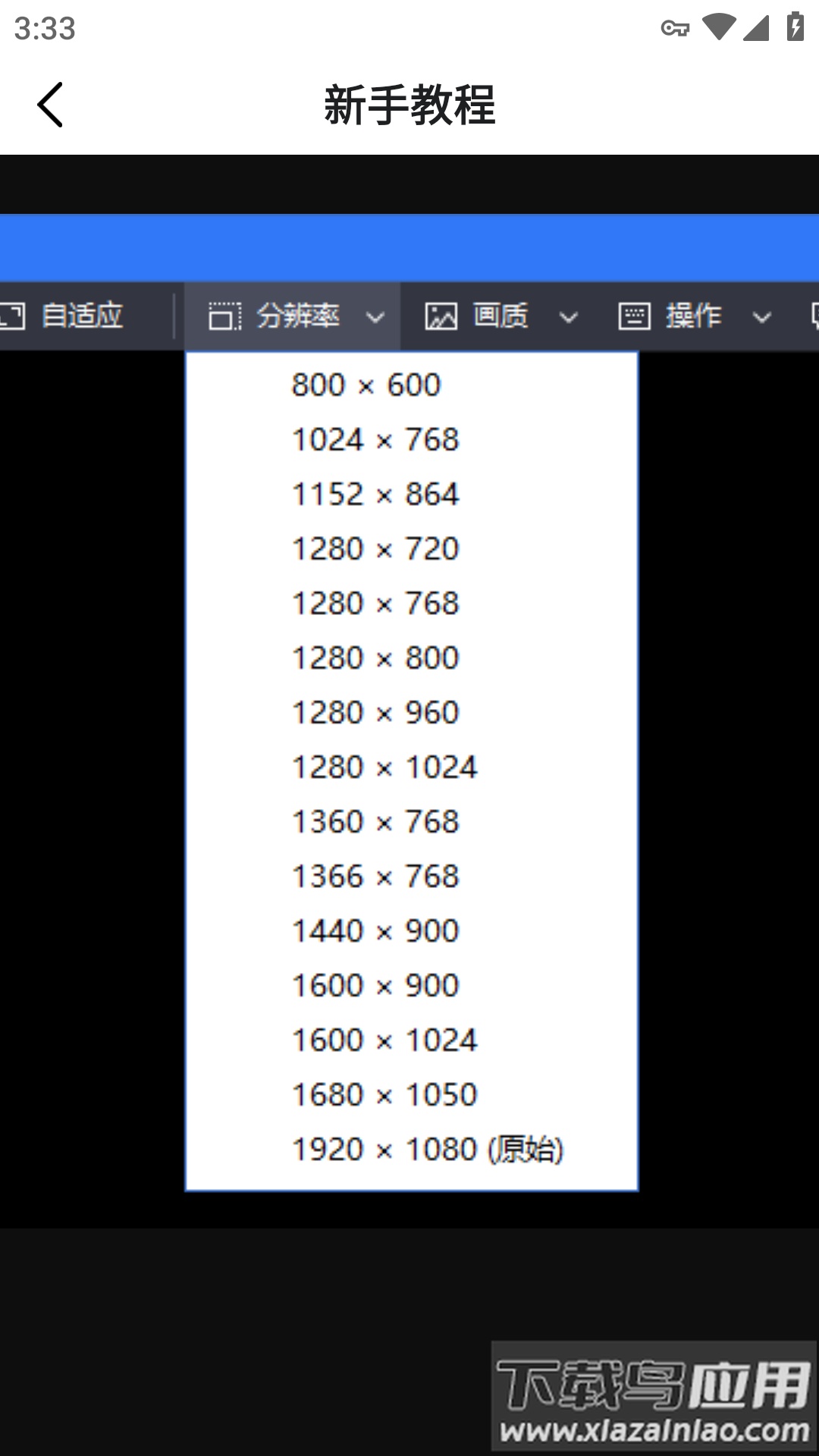
anyviewer远程控制软件远程连接设置
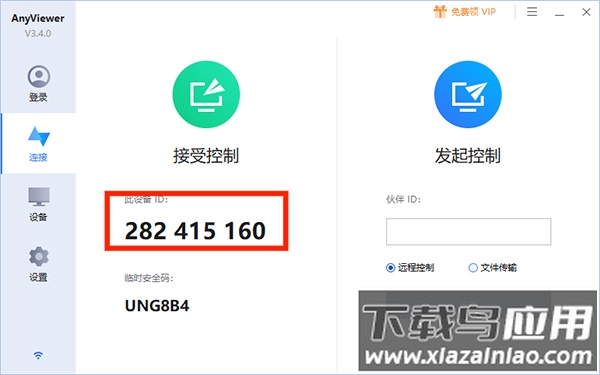
1、在电脑和手机上分别安装anyviewer;打开电脑端软件,可以看到本机的设备ID号。
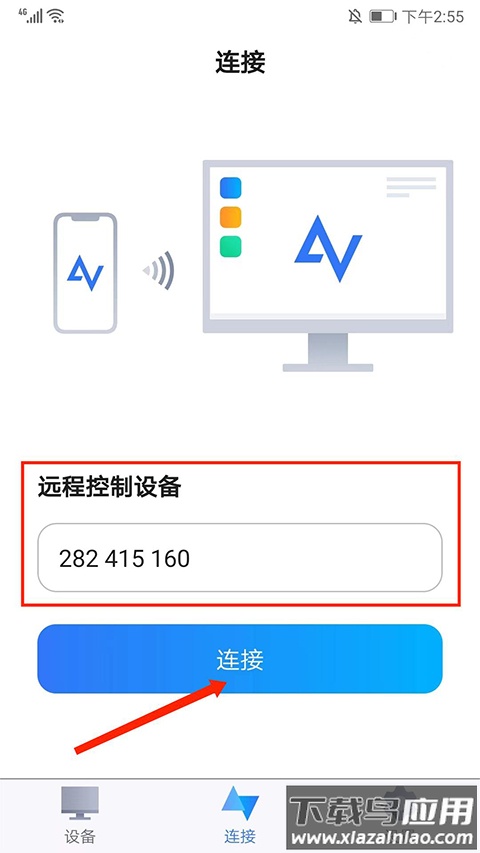
2、打开手机端应用,将电脑端的设备ID输入【远程控制设备】栏,点击【连接】选项。
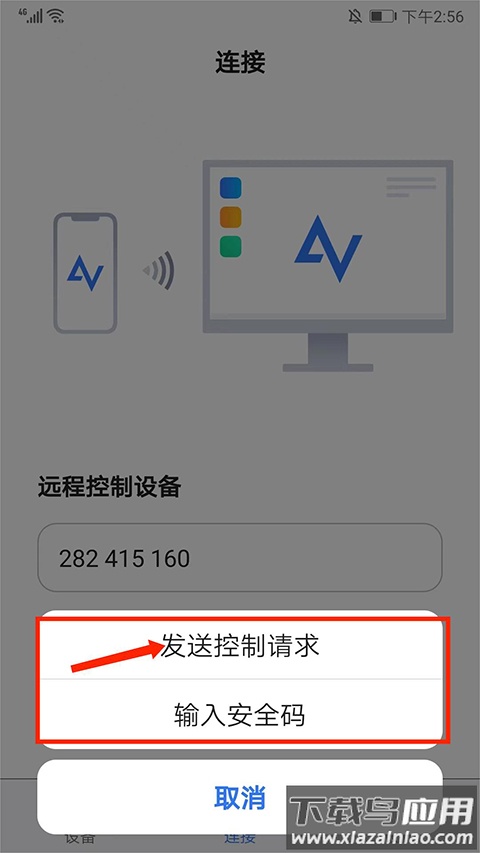
3、随后,界面会弹出“发送控制请求”和“输入安全码”的选项,选择【发送控制请求】。
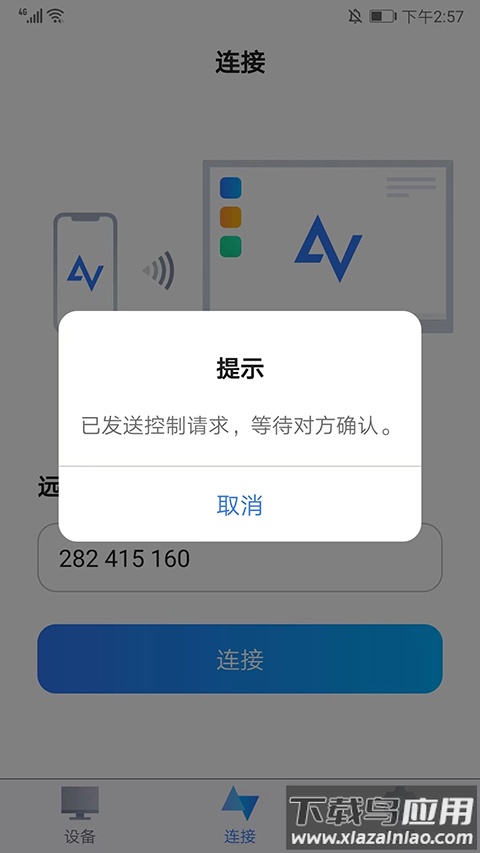
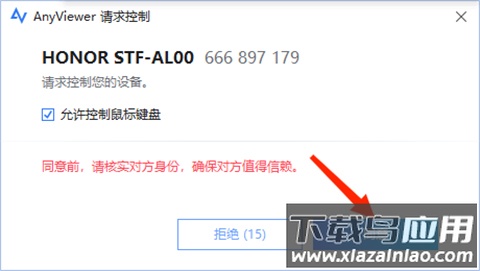
4、此时,电脑端会收到控制请求提示,点击【同意】。
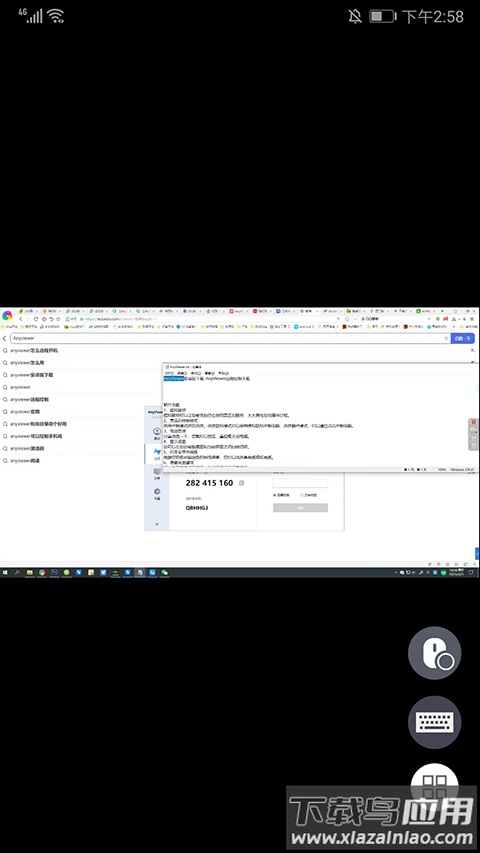
5、返回手机应用,可以看到屏幕已与电脑同步,表示连接成功。
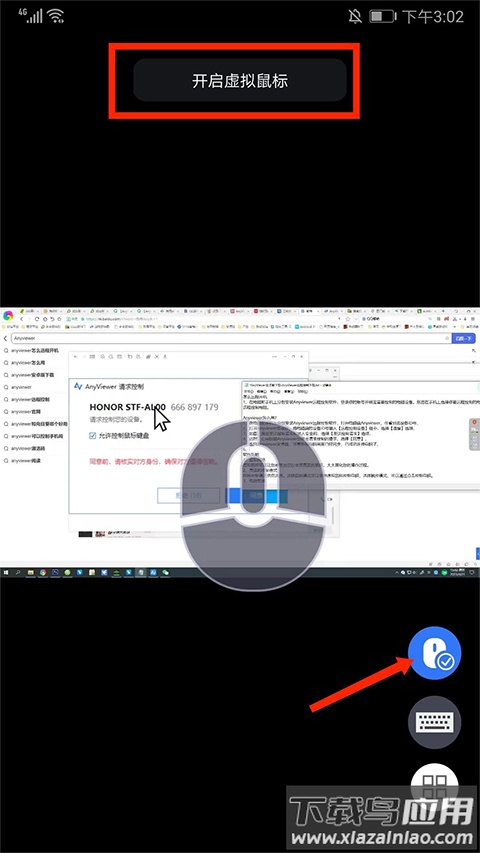
6、点击【鼠标】图标,可以开启或关闭鼠标模式;在手机屏幕上滑动即可模拟鼠标操作。
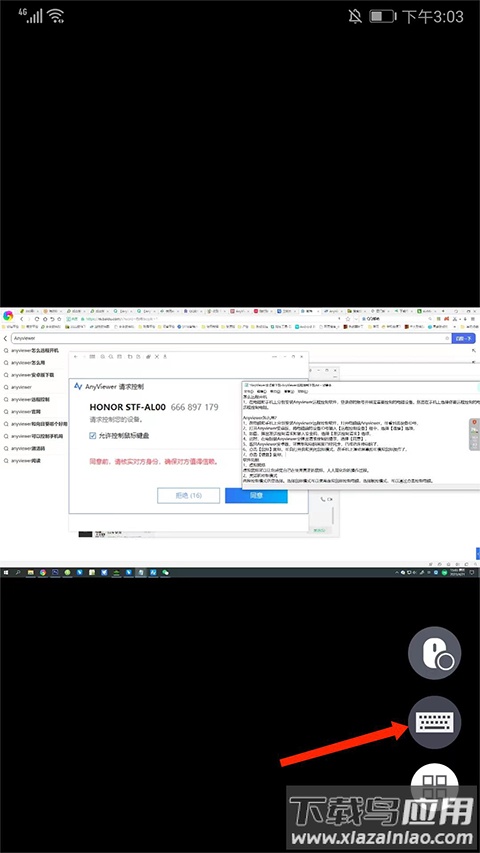
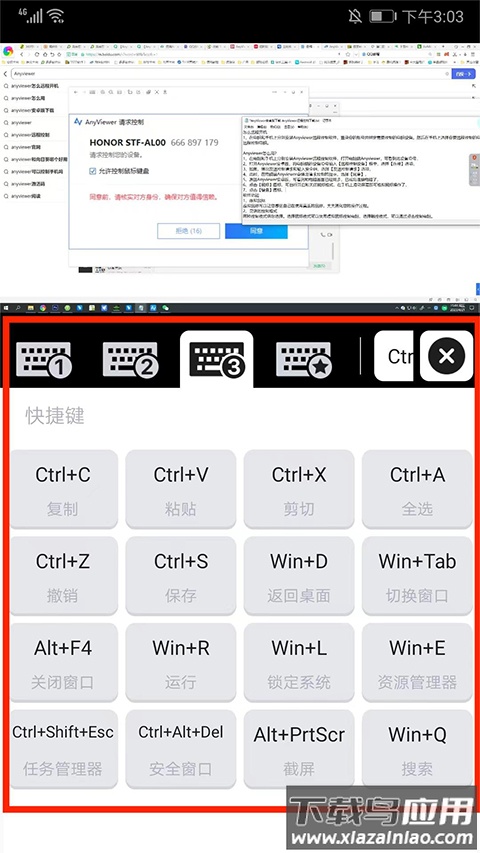
7、点击【键盘】图标,提供三种预设键盘及自定义模式,用户可根据需要切换使用。
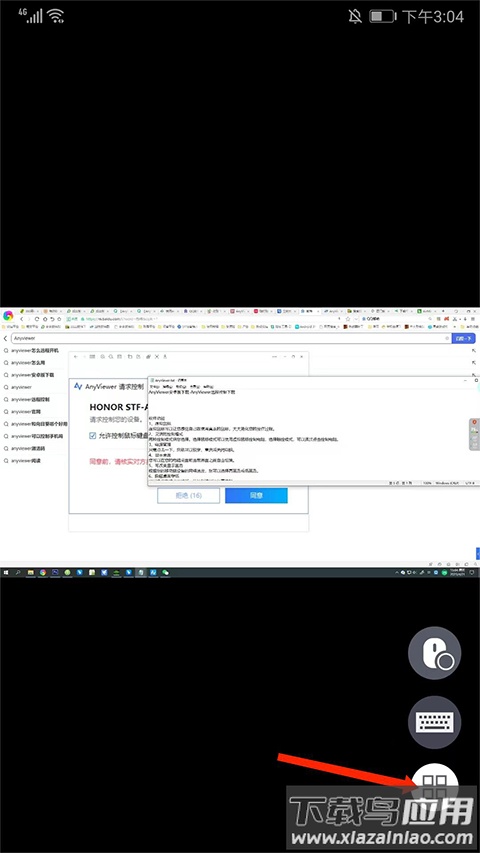
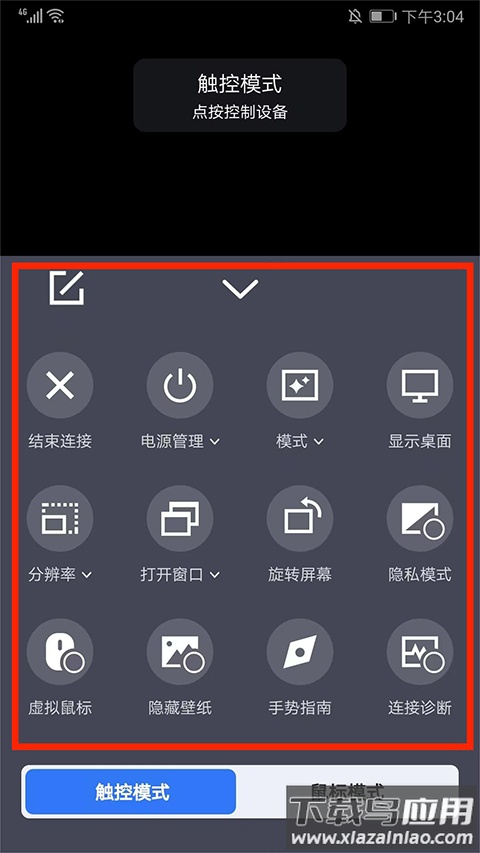
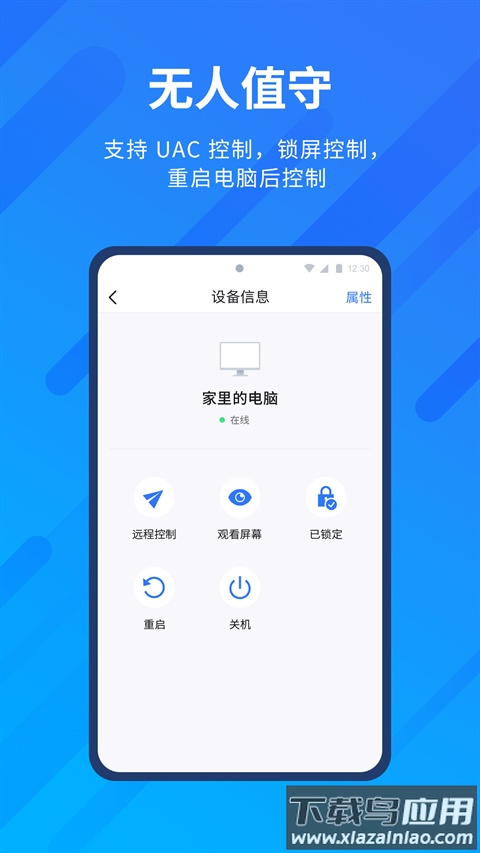
8、点击【四宫格】图标,可以对远程电脑进行电源管理、分辨率调整、屏幕设置、壁纸更换以及手势控制等操作;以上便是完整的连接步骤。
更新日志
v3.2.0版本
1、控制菜单新增“连接诊断”功能:可实时查看当前连接的状态信息;
2、设备列表现支持通过设备名称、备注或设备ID进行搜索;
3、支持设置Windows解锁密码,实现一键解锁已绑定的设备。







 亿万人生赚钱版
 漫鱼
漫鱼
 gif动图制作老版
 新瑞数字能源
 8684公交
 倒数321免费版
 90FPS安卓版
 扫描签章
扫描签章
 金砖弱网安卓版
 酷雀水印管家
 小树搜索
小树搜索
 全能扫描翻译官
 极速修复大师
 养心全能扫描专家
 多功能键增强
 精准测距仪大师
 手机互传专家
 视屏视频剪辑
 互传换机助手
 超能优化卫士