
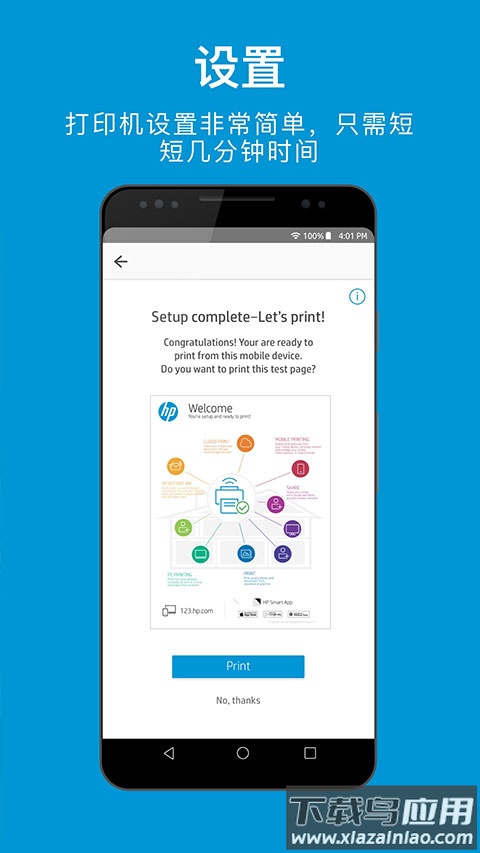
HP Smart打印机手机版是一款便捷的手机端打印辅助应用,该软件能够适配惠普旗下多种型号的打印机设备,例如DeskJet系列、Smart Tank系列以及OfficeJet Pro系列等。它既支持无线网络连接,也支持通过以太网线进行连接。软件的界面设计清晰直观,不同年龄段的用户都能轻松上手,快速打印各类文档与资料。
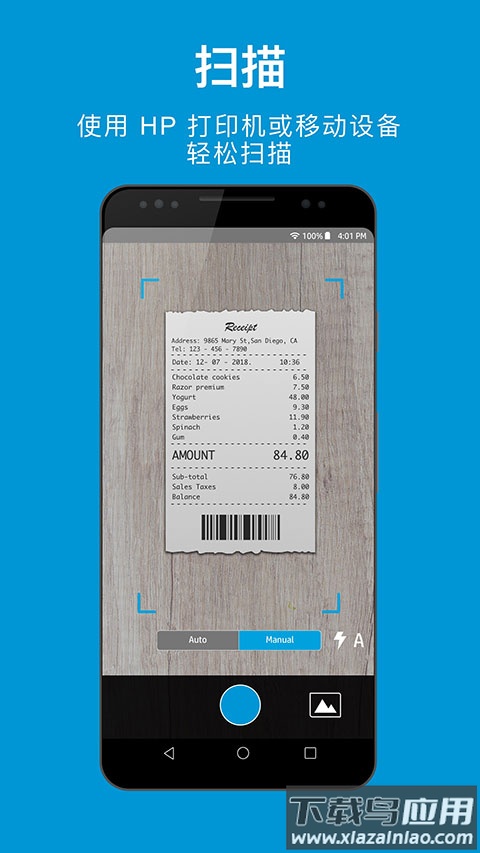
该应用具备全新的相机扫描打印功能,用户可直接用手机拍摄需要打印的照片,系统会自动识别并提取照片中的文字内容进行打印;同时也支持从手机相册上传照片进行打印。软件还提供了微信云打印、文档打印、复印等多种实用功能,以适应用户多样化的日常需求。有需要的用户可下载体验。
如何通过HP Smart打印机手机版连接打印机?
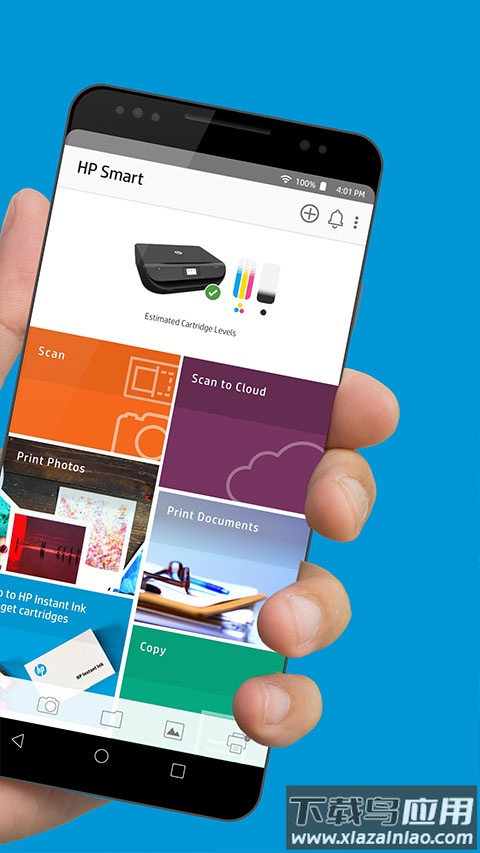
您可以从应用主屏幕的相应模块进行打印、扫描、复印或传真操作。同时也可以查看打印机状态、处理问题、订购耗材以及调整打印机设置。
应用主屏幕示例(手机、电脑)
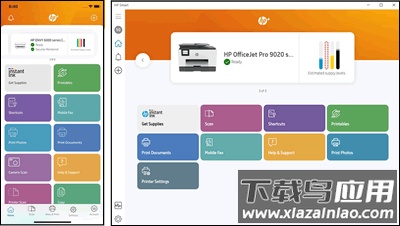
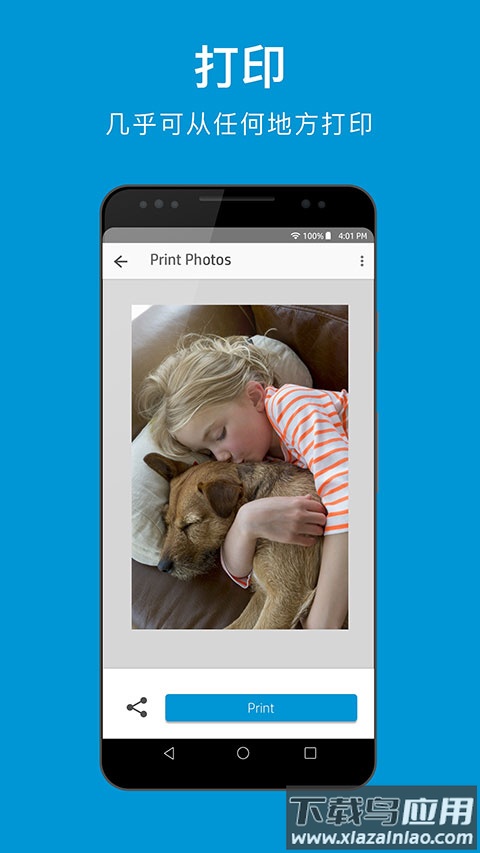
进行打印时,请先在主屏幕选择打印类型,然后选取要打印的文件;必要时可使用照片编辑工具进行调整,并修改打印作业的相关设置。
进行扫描时,可选择从打印机扫描仪玻璃板或文档进纸器扫描,也可导入已有照片,或直接使用移动设备的相机拍摄文档;之后可对扫描内容进行编辑,并选择打印、保存或分享。
进行复印时,请打开复印模块,使用相机拍摄文档或照片,设定尺寸与份数,最后选择彩色或黑白模式输出。
管理打印机时,点击主屏幕上的打印机图片即可修改首选项、检查状态等。
若要添加或删除主屏幕上的功能模块,请在屏幕底部或应用设置中找到个性化磁贴选项。
如需了解其他功能,可参考以下方面:诊断与修复工具可帮助解决打印机问题;随处打印功能允许在外出时通过蜂窝网络或互联网使用打印机;快捷方式可一键完成发送邮件、打印保存扫描等重复任务;移动传真则支持将文档安全发送至传真设备。
如何解决连接不上打印机的问题?
如果应用无法找到打印机,或提示输入 Wi-Fi Direct 密码,可将打印机恢复出厂设置并进入 Wi-Fi 设置模式,随后通过应用重新搜索并连接至 Wi-Fi 网络。
具体操作如下:
1、从打印机左侧向上打开墨盒检修门。
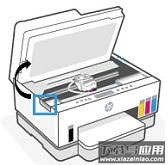
2、在打印机控制面板上,长按信息按钮“i”约三秒,此时所有控制面板按钮会亮起。
3、交替按下信息按钮“i”与取消按钮“x”,直到屏幕显示00且 Wi-Fi 按钮图标开始闪烁。
4、关闭墨盒检修门。
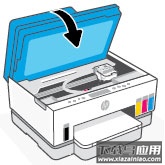
5、等待30秒左右。
6、按下电源按钮或拔掉电源线以关闭打印机。
7、重新启动打印机,等待 Wi-Fi 按钮闪烁,屏幕上的 Wi-Fi 图标循环显示,此时打印机已进入无线设置模式。
8、打开应用,添加打印机,并按照界面指引完成设置。
更新日志
v17.15.0.4771版本
本次更新包含细节优化与问题修复。






 斑马AI学
斑马AI学
 亿万人生赚钱版
 漫鱼
漫鱼
 gif动图制作老版
 新瑞数字能源
 8684公交
 倒数321免费版
 90FPS安卓版
 扫描签章
扫描签章
 金砖弱网安卓版
 酷雀水印管家
 小树搜索
小树搜索
 全能扫描翻译官
 极速修复大师
 养心全能扫描专家
 多功能键增强
 精准测距仪大师
 手机互传专家
 视屏视频剪辑
 互传换机助手