卡乐光电是一款便捷的手机端LED屏幕控制工具,用户通过它能够轻松管理LED显示屏的各项功能。只需在手机上完成连接,即可随时查看和调整屏幕设置,实现掌上灵活操作。这大大降低了使用成本,让每个人都能随时编辑和定义个性化的LED显示效果。
【软件介绍】
卡乐光电是一款智能控制应用,能让LED屏幕展现活力,无需专业设备,用手机即可轻松操控。不论是店铺招牌、活动展示还是家庭氛围布置,您都可以自由编辑文字,调整字体样式、颜色与亮度,还能加入动态效果,让屏幕显示更吸引目光。软件内置了专业的控制系统,具备分区管理、实时预览及多场景模式等功能。其操作界面简单直观,新手也能快速掌握,真正做到了所见即所得。
【卡乐光电led屏设置教程】
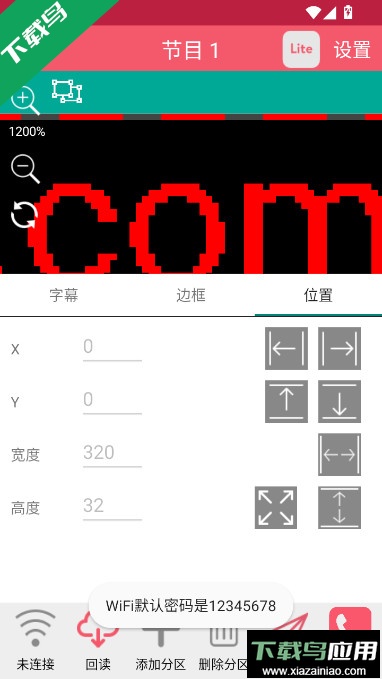
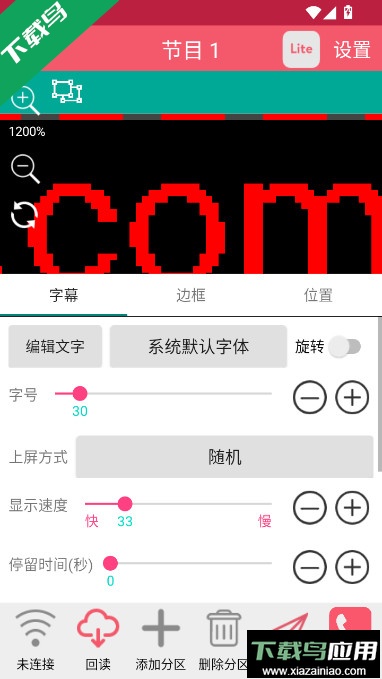
1、在软件的字幕区域点击开始设置,于内容编辑框中输入需要显示的文字。
2、输入文字的同时,可以设置字体样式,打造出独特的视觉呈现。
3、对屏幕文字的移动方式进行调节,确保显示效果符合预期。
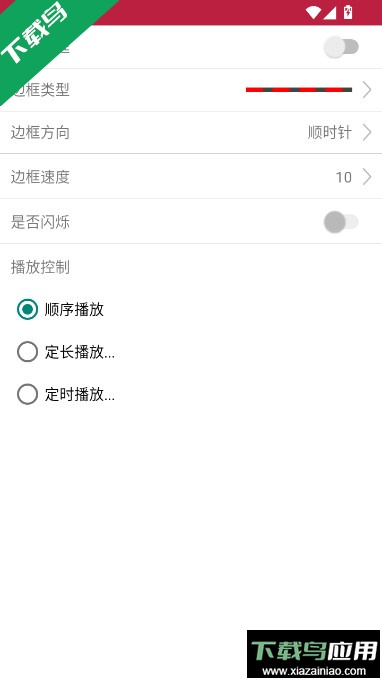
4、为使LED屏幕显示的字幕更突出,可以为其添加边框,让最终效果更加完善。
5、最后,关于文字在屏幕上的位置,建议依据个人使用习惯来确定,以适合自己为佳。
【卡乐光电如何支持分区管理?】
卡乐光电具备强大的分区管理功能,使LED屏幕的内容展示更加灵活多样。具体操作如下:
一、分区管理入口
启动卡乐光电APP并成功连接LED显示屏设备;在主界面找到并点击“添加分区”按钮,该按钮通常位于屏幕底部或顶部的功能栏。
二、添加分区操作步骤
点击“添加分区”:系统会自动创建一个新分区,重复点击可添加多个分区。
设置分区参数:在每个分区内,可以设定显示内容,例如文字、图片或视频;调整分区的位置坐标与尺寸大小;选择显示模式,如静态或滚动,并设置方向、字体、颜色及滚动速度等。
保存分区:完成设置后点击“确定”或“保存”,新分区便会出现在屏幕上,您还可以通过拖拽来调整其位置。
三、分区管理实用功能
1. 分区编辑:选中分区后,可拖动边框调整大小,或直接拖拽移动位置;点击分区还能修改其字体、颜色、滚动速度等属性。
2. 分区删除:在分区列表中长按不需要的分区,选择“删除分区”并确认,即可将其移除。
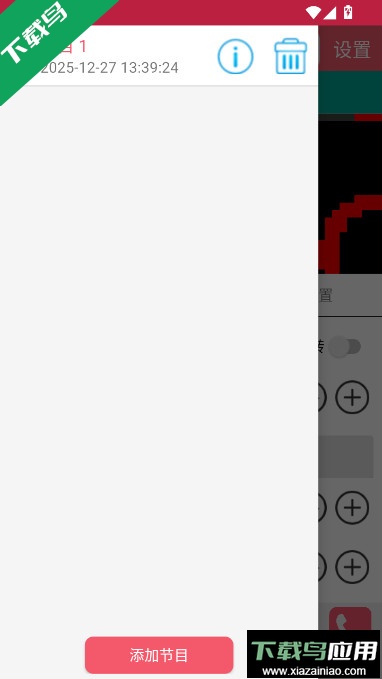
3. 分区切换:通过主界面的“节目列表”查看所有分区,使用“切换分区”功能能快速更换不同分区的内容。
四、分区管理应用场景
演唱会应援:一个分区显示支持口号,另一个分区展示偶像姓名。
商场促销:左侧分区标注商品价格,右侧分区说明促销活动;顶部可展示品牌标识,底部注明活动时间。
日常信息发布:顶部显示时间与天气,中部发布公告,底部留下联系方式。
五、分区管理小技巧
支持添加多个分区,进行复杂内容组合;编辑时可实时预览分区效果;完成设置后可保存为固定方案,便于后续快速调用;每个分区都能独立调整亮度、对比度等参数。
【卡乐光电专业版怎么切换】
1、点击页面上方的设置选项。
2、将页面下滑至底部,找到“切换到专业版”并点击打开。
3、输入相应密码即可完成版本切换。
【卡乐光电适配哪些LED屏型号?】
卡乐光电主要通过适配不同系列的控制卡来兼容各类LED显示屏。根据相关信息,它支持以下控制卡系列:
X系列控制卡:专为单双色LED屏设计,支持无限宽度、动态背景及彩虹字等特性。
Z系列控制卡:支持全彩异步控制,可将节目信息保存在卡内,无需电脑持续传输数据,运行稳定可靠。
W系列控制卡:作为U盘卡的升级产品,在保持稳定基础上增加了Wi-Fi连接功能,支持通过手机APP进行远程控制。
【常见问题】
WiFi连接失败,无法远程控制LED屏?
解决方法:请确认手机与LED屏处于同一WiFi网络;尝试重启路由器及相关设备;检查软件中选择的控制卡型号是否正确;如果问题依旧,可重置网络设置或将软件更新至最新版本。
文字编辑后样式不生效或显示异常?
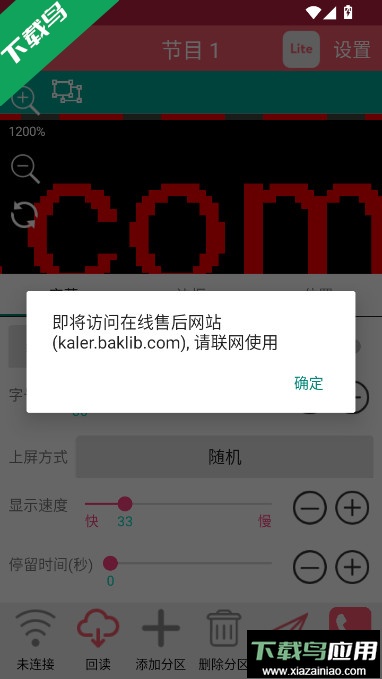
解决方法:确保已在“字体库”中下载所需字体;重新输入文字并调整参数;检查“上屏方式”设置为“滚动”或“静态”,避免因滚动速度过快导致内容丢失。
屏体参数设置错误,导致显示模糊或错位?
解决方法:按照教程正确设置单元板的宽度与高度;输入密码“168”后,先测试默认参数;若问题持续,请参考设备说明书核对单元板规格,或点击“恢复默认”进行重置。




 三号动漫
三号动漫
 乐乐影视
乐乐影视
 行星影视2023版
 mx万能播放器安卓版
 4k视界
4k视界
 全网免费短剧大全
 趣加音乐
趣加音乐
 编曲写歌
编曲写歌
 天籁K歌
天籁K歌
 流星视频
流星视频
 喵魁直播
喵魁直播
 彩铃大师
彩铃大师
 野草助手
野草助手
 音阅免费版
音阅免费版
 美乐短剧
美乐短剧
 福运短剧
福运短剧
 文字转语音配音精灵
 石榴音乐
石榴音乐
 波点音乐
波点音乐
 追剧猫
追剧猫