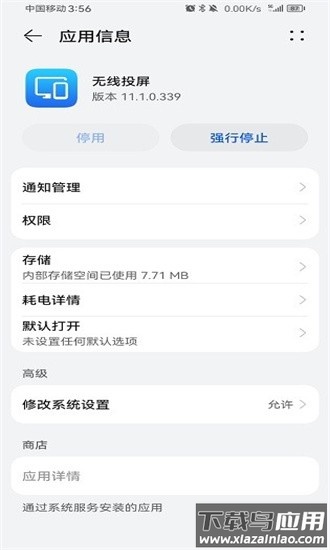
华为无线投屏能够提供出色的跨屏共享体验,用户可将手机屏幕内容便捷地投射到电视等大屏设备,操作简单即可实现画面同步。该功能还能将消息通知仅保留在手机端显示,有效避免了隐私信息在大屏上泄露。
华为无线投屏简介
这款应用适合在电视上播放电影、音乐、视频,也能浏览照片、电子书或观看网络直播。它能轻松实现与智能电视的屏幕共享,方便用户搜索喜爱的电视节目与剧集,并随时在大屏上流畅播放。
软件特色
1. 多屏互动投屏:借助DLNA、Airplay等无线技术,将手机或平板画面无损投射到电视、投影仪等大屏幕设备上。
2. 极速建立连接:在家庭或公共场所,通常一键即可快速建立连接,投屏设备会自动启动并开始播放内容。
3. 投屏内容与画质:支持照片、视频、音乐等多种内容的投屏,画质清晰度高,能减少投屏时的卡顿或拖影现象。
4. 轻松分享与展示:支持远程跨设备分享与浏览,可同时接收并展示多张图片。
5. 同步通信协议:具备同步通信协议,支持多台设备与大屏建立多屏互动关系。
主要优点
1. 兼容多种电视型号,投屏时直接连接并点击即可完成。
2. 提供免费的投屏资讯服务,让投屏观看变得简单轻松。
3. 投屏后画面会自动优化,呈现更高清的显示效果。
最新版亮点
界面设计简洁大方,操作直观易懂;以蓝色为主色调,贴合华为品牌的设计风格;功能布局合理,页面交互流畅,用户体验得到提升。
华为无线投屏怎么使用
根据大屏设备型号与功能差异,可按以下步骤操作:
若大屏支持Miracast协议,请直接在大屏上开启无线投屏设置开关。
若大屏不支持该协议,需将无线投屏器插入大屏的HDMI接口,并连接电源线。
关于设备是否支持Miracast协议,或如何在大屏端开启投屏功能,请参考设备说明书或咨询厂商。
从手机状态栏下滑打开通知面板,点亮屏幕;继续下滑,点击无线投屏,手机将开始搜索附近的大屏设备。
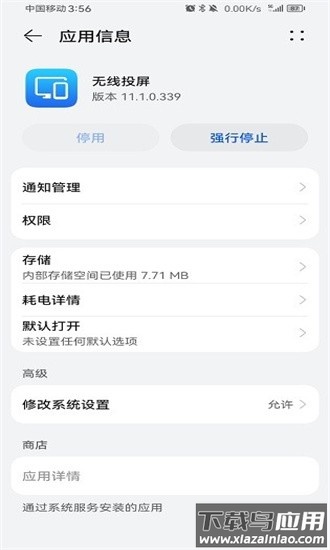
也可进入设置,选择更多连接中的手机投屏,开启无线投屏开关。
在设备列表中点击对应的大屏设备名称或投屏器名称,即可完成投屏。
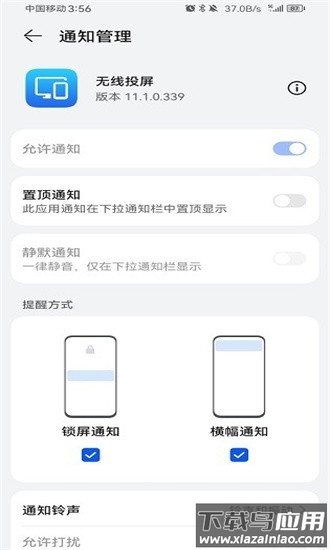
连接成功后,建议将手机横屏以获得更佳的大屏显示效果;手机来电、消息等通知默认仅显示在手机端,如需调整,可点击设置并关闭消息免打扰开关。
投屏结束后,点击断开连接即可退出无线投屏。







 新瑞数字能源
 8684公交
 倒数321免费版
 90FPS安卓版
 扫描签章
扫描签章
 金砖弱网安卓版
 酷雀水印管家
 小树搜索
小树搜索
 全能扫描翻译官
 极速修复大师
 养心全能扫描专家
 多功能键增强
 精准测距仪大师
 手机互传专家
 视屏视频剪辑
 互传换机助手
 超能优化卫士
 快捷大师
快捷大师
 充电小达人
充电小达人
 遥控器精灵
遥控器精灵