南网eLink安卓客户端是南方电网公司为内部员工打造的移动办公平台,集成了人资自助、远程会议、邮箱通讯、休假申请及证明办理等多项实用功能,全面覆盖日常办公需求,操作便捷高效,有需要的用户不妨在本站下载使用。
南网电网内部人才市场如何操作
1、功能入口
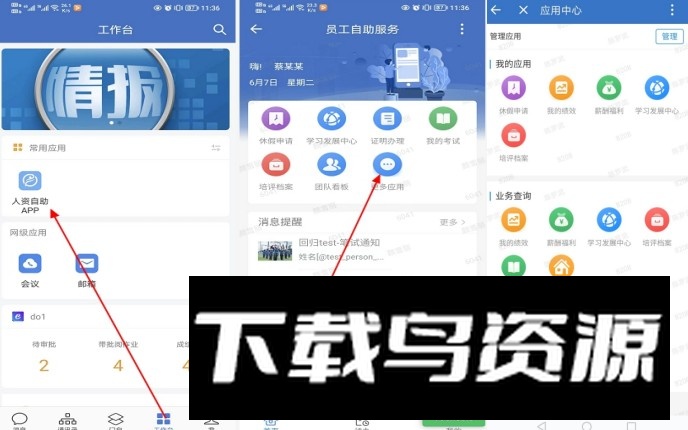
员工登录南网eLink应用后,进入工作台界面,找到并点击“人资自助APP”图标,选择“更多应用”选项,在业务申请区域即可看到“内部人才市场”入口,点击即可开始报名流程。
2、首页查看
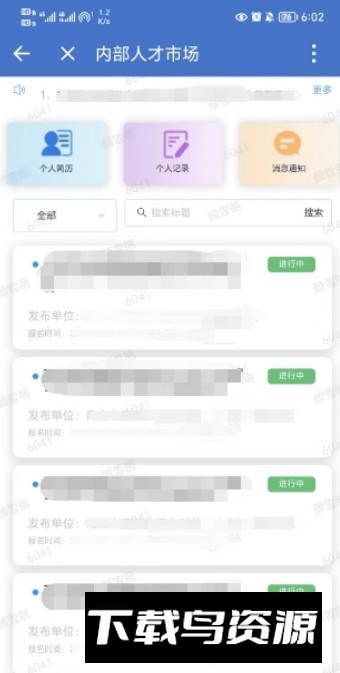
首页集中展示了核心功能入口,包括公告栏、个人简历、个人记录以及报名批次等模块。
【首页】
(1)公告栏用于发布最新的报名通知与结果公示,点击“更多”可进入列表页查看全部公告记录。
(2)点击“个人简历”可直接进入个人简历信息页面。
(3)点击具体的报名批次条目,可查看该批次详情并参与报名。
3、个人简历编辑
系统支持员工维护和更新个人简历,内容涵盖基本信息、家庭成员、学习与工作经历、语言及计算机能力、各类证书、荣誉处分、近五年绩效、近三年工作业绩以及附件材料等。
请注意,在移动端修改保存的信息会同步更新至电脑端。
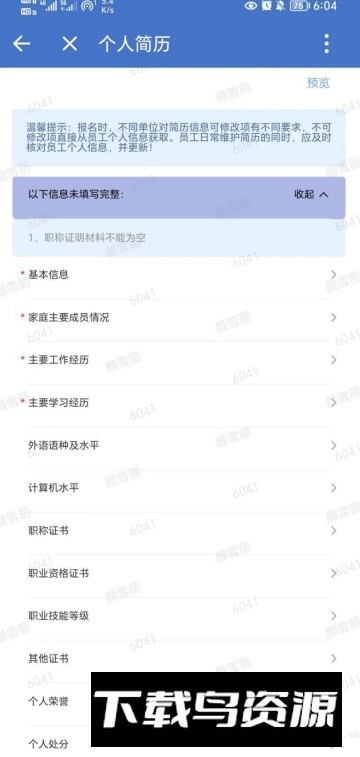
【个人简历】
(1)页面顶部会提示简历中尚未完善的必填部分,补充完整后该提示将不再显示。
(2)点击各个信息板块,可跳转至对应页面进行编辑。
(3)点击预览按钮,可查看简历的整体效果。
3.1、基本信息
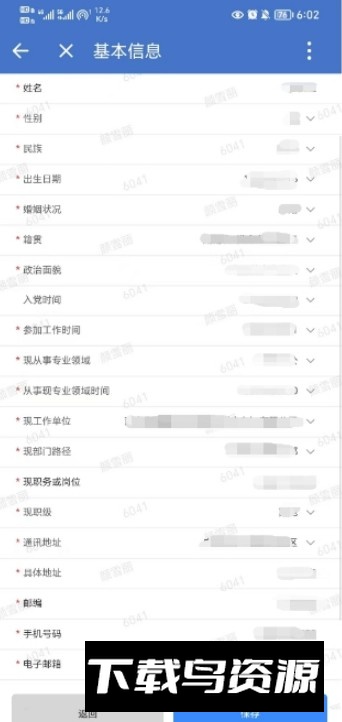
【基本信息】
(1)带有星号标记的栏目为必须填写的内容。
(2)点击“返回”将不保存当前修改并退回上一页面。
(3)点击“保存”则存储已修改的信息并返回个人简历主页。
3.2、家庭主要成员情况
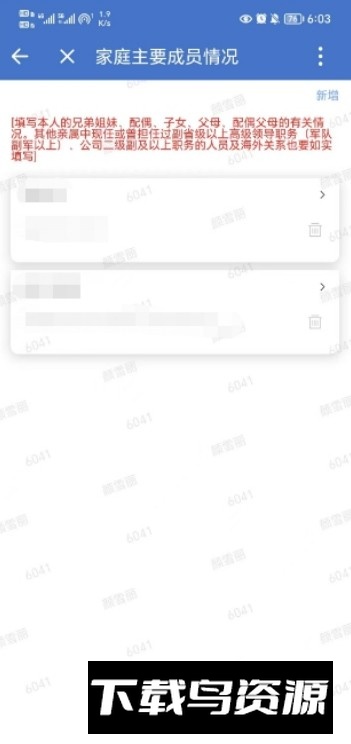
【家庭主要成员情况】
(1)在此页面可浏览已录入的家庭成员信息。
(2)点击“新增”按钮,进入信息添加页面。
(3)点击现有信息条目,可进入编辑页面进行修改。
(4)点击删除图标可移除对应记录。
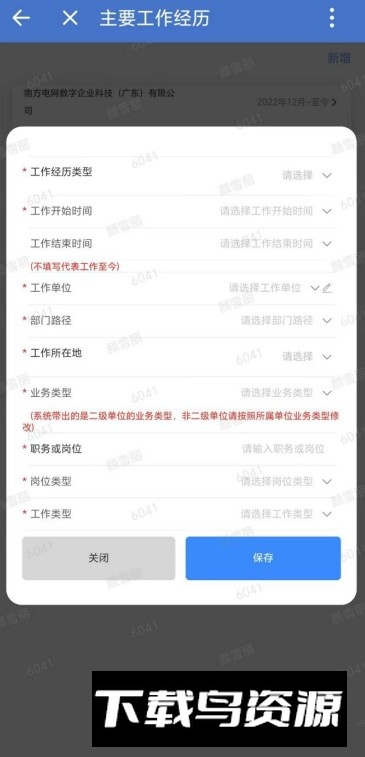
3.3、主要工作经历
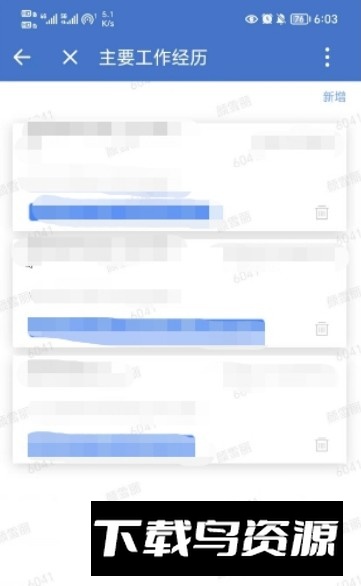
【主要工作经历】
(1)员工可查看已有的工作经历记录。
(2)点击“新增”进入工作经历添加页面。
(3)点击列表中的条目可进行编辑。
(4)通过删除图标可移除某条工作经历。
【主要工作经历-新增/编辑】
(1)点击“关闭”将放弃保存并返回列表页。
(2)点击“保存”则存储信息并返回。
3.4、主要学习经历
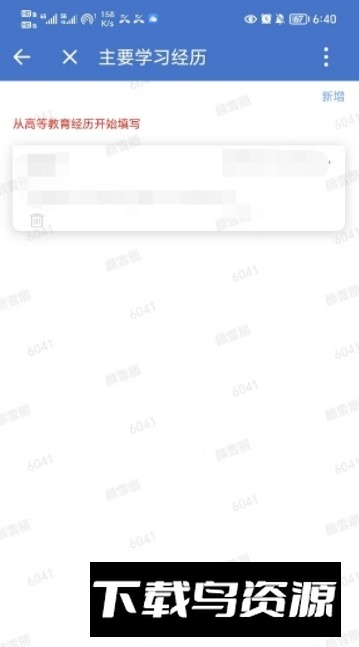
【主要学习经历】
(1)可查看已填写的学习经历信息。
(2)点击“新增”跳转至学习经历添加页面。
(3)点击现有记录可进入编辑状态。
(4)使用删除图标可移除该条学习经历。
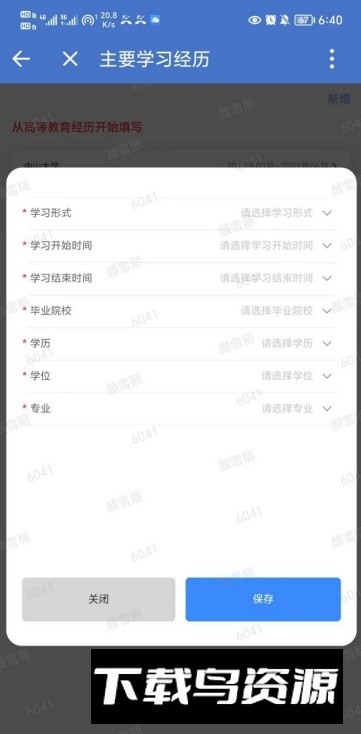
【主要学习经历-新增/编辑】
(1)选择“关闭”将不保存数据并返回。
(2)选择“保存”则存储数据并返回列表。
3.5、职称等证书类信息
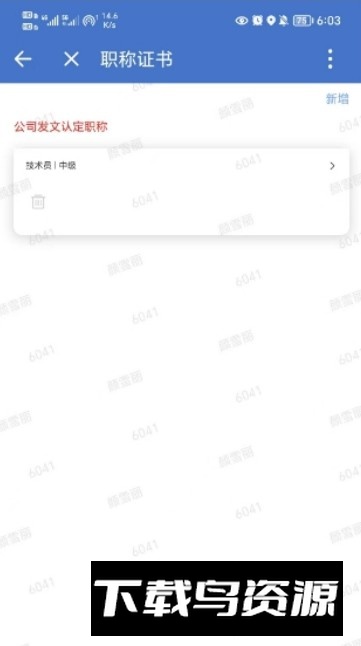
【证书信息】
(1)员工可在此查看已持有的各类证书信息。
(2)点击“新增”进入证书信息添加页面。
(3)点击列表条目可进行证书信息编辑。
(4)点击删除图标可移除对应证书记录。
3.6、个人荣誉
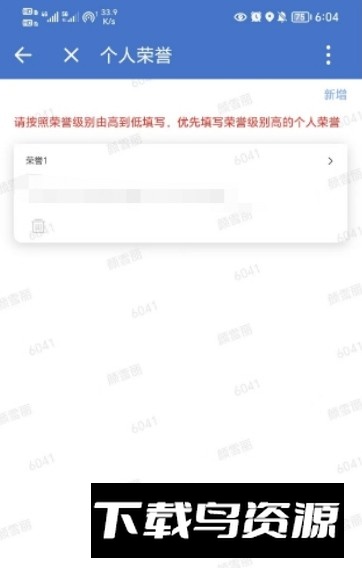
【个人荣誉】
(1)可查看已获得的个人荣誉记录。
(2)点击“新增”进入荣誉信息添加页面。
(3)点击现有记录可进行编辑修改。
(4)点击删除图标可移除该条荣誉信息。
(5)系统最多允许填写三项荣誉,建议按等级和重要程度由高至低顺序填写。
3.7、个人处分
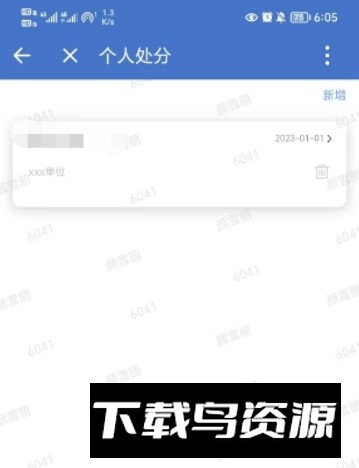
【个人处分】
(1)员工可查看已有的个人处分记录。
(2)点击“新增”进入处分信息添加页面。
(3)点击列表条目可编辑处分信息。
(4)点击删除图标可移除该条处分记录。
3.8、近五年年度绩效情况
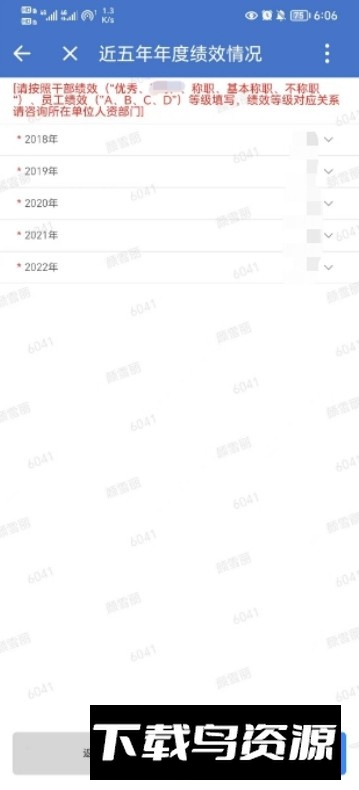
【近五年年度绩效情况】
(1)系统默认读取员工的绩效数据,员工可对近五年的年度绩效情况进行核对与修改。
3.9、近三年工作业绩与成果
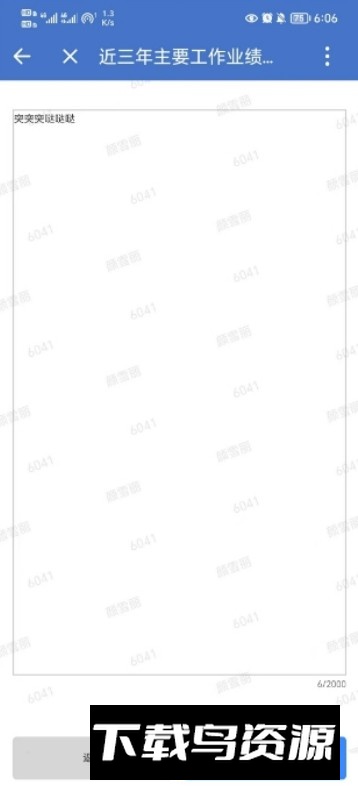
【近三年主要工作业绩与成果】
(1)员工在此编辑近三年的主要工作业绩与成果,内容限2000字以内。
(2)点击“返回”将不保存编辑内容并退回简历主页。
(3)点击“保存”则存储信息并返回。
3.10、附件上传
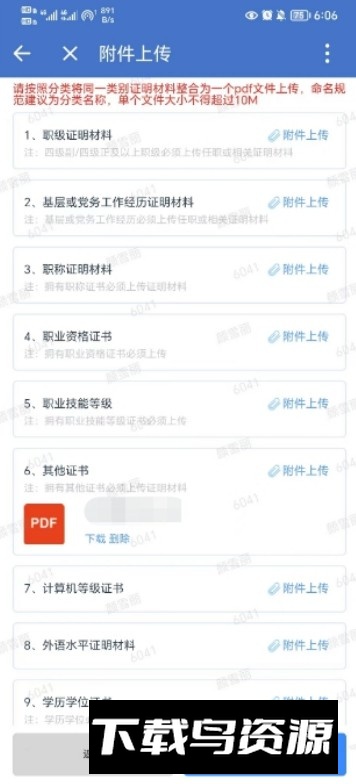
【附件上传】
(1)支持按证明材料分类上传,每个分类仅可上传一个PDF文件,且文件大小不得超过10M。
(2)员工需根据简历内容上传相应的支撑材料,例如申请四级副/四级正及以上职级需上传任职文件;具体上传要求可参考各分类旁的备注说明。
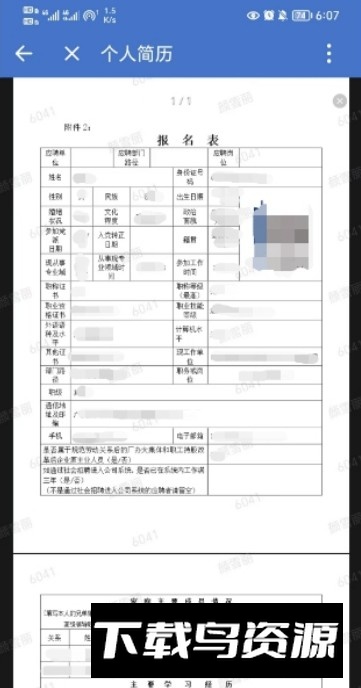
3.11、报名表预览
(1)系统支持对填写完成的报名简历进行整体预览。
软件功能
1、公告列表
员工可通过此功能查看需求信息与结果公示的列表。
点击需求信息条目,可查看报名公告的详细内容。
点击结果公示条目,可查看公示结果的详情。
2、个人记录
员工可在此查询自己所有的报名历史记录。
3、投递简历
(1)员工可对简历进行最终修改并确认。
(2)需进行承诺签名,点击签名区域会调出手写画板,完成签名后自动返回。
(3)点击“确认报名”完成简历投递,系统会提示“报名成功”。
4、岗位详情
员工可在此查看招聘岗位的详细说明与要求。
5、岗位列表
(1)点击岗位名称,跳转至岗位详情页面。
(2)点击“点此投递”进入投递简历页面,开始报名。
(3)已投递的岗位会显示“已投递”标记,且无法再次投递。
6、报名公告详情
(1)员工可查看报名公告的全部详细信息。
(2)点击“岗位列表”可跳转至相关岗位列表页面进行查看。
常见问题及处理方式:
问题1:自助服务页面无法查看“我的报名”
问题描述:登录电网管理平台人资域后,在员工自助服务页面找不到“我的报名”、“请假申请”等功能按钮。
解决办法:可能是客户端兼容性问题,尝试切换浏览器的兼容模式,或更换其他浏览器,推荐使用搜狗浏览器。
问题2:自助服务页面显示“嗨,未登录”或获取用工信息失败
问题描述:登录后自助服务页面显示未登录状态;或在自助首页、我的报名等页面点击“点此投递”时提示获取简历信息失败。
解决办法:此问题通常与后台数据有关,需完善用工管理数据库信息,请联系技术支持人员处理。
问题3:无法查看选聘方发布的具体公告信息
问题描述:在自助服务相关路径下,无法查看选聘方发布的具体公告内容。
解决办法:多数情况是选聘公告尚未发布,可咨询选聘方或技术人员确认,待公告发布后再行投递。
问题4:报名时提示“投递岗位信息不能为空”
问题描述:在岗位投递最后一步点击“确定报名”时,弹出提示框显示岗位信息为空。
解决办法:通常是页面停留时间过长导致,请清除浏览器缓存,重新登录或更换浏览器后再提交。
问题5:看不到公告信息
问题描述:在工作台看不到选聘公告,内部人才微件界面显示异常,有条目但无具体内容。
解决办法:可能是历史数据问题,部分员工组织机构信息缺失导致,需联系技术人员报开发处理。
问题6:工作经历修改找不到历史工作单位名称
问题描述:在修改工作经历时,无法在列表中找到历史工作的单位名称。
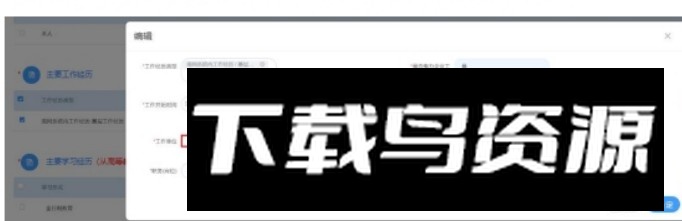
解决办法:系统现已支持手动输入功能;点击主要工作经历右上角的“修改”按钮,在编辑框中点击铅笔图标,即可手动输入工作单位及部门信息,确认后完成修改。
问题7:单位名称或语言类型显示为数字
问题描述:系统自动获取的员工简历信息中,部分字段如单位、语言等显示为数字代码。
解决办法:属于历史数据问题;点击“修改”进行编辑后重新保存,或删除该条信息后重新添加即可。
问题8:高中简历保存提示“专业不能为空”
问题描述:系统自动获取的学习经历包含高中学历信息,保存时提示专业为空。
解决办法:选聘报名仅需填写大专或大学以上教育经历,直接删除该条高中学历记录即可。
问题9:点击信息模块名称无反应
问题描述:从岗位详情页的“点此投递”进入投递简历页面后,点击信息模块名称无任何响应。
解决办法:建议从岗位列表页的“点此投递”入口进入投递简历页面,功能可正常使用。
四、技术支持联系方式
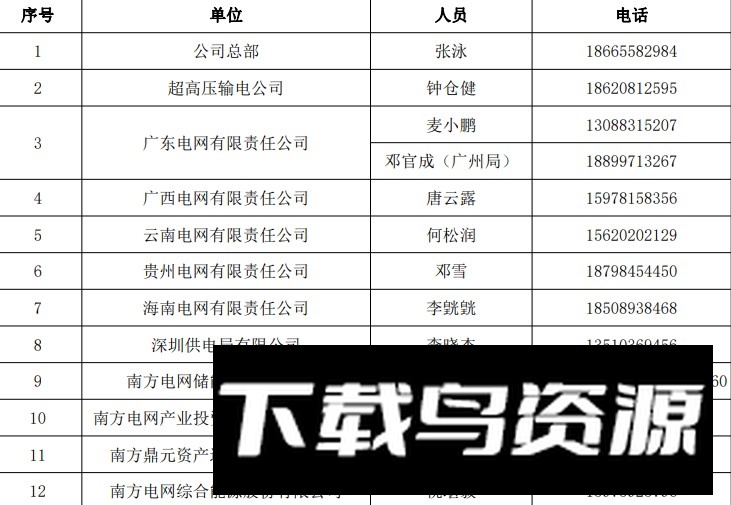
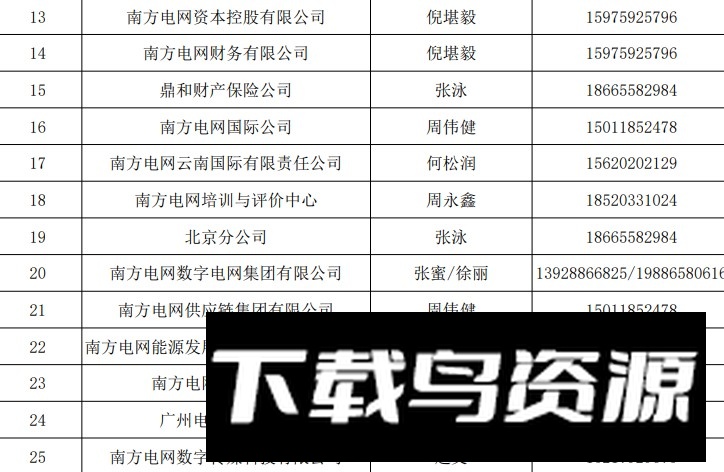
1、各单位1000号热线
2、技术支持人员联系方式
软件特色
1. 办公文件查询与分享便捷,支持随时随地进行文件检索与转发。
2. 实时接收企业发布的管理通知与公告,助力员工快速响应并完成任务。
3. 为企业高级用户提供空间管理权限,可通过管理后台对部门、员工、动态及资料进行统筹管理。







 灵鸽原版
灵鸽原版
 teams通用版
 智能扫描助理软件直装版
 卷卷记工时最新版
 闪点清单安卓版
 惠友城最新免费版
 拉蜂司机版
拉蜂司机版
 安客宝免费原版
 上上参谋直装版
 酷熊AI设计免费原版
 萌译最新版
萌译最新版
 电票精灵软件原版
 灰豚数据官方正版
 菱菱助手最新免费版
 迅捷PDF编辑器最新免费版
 超融合e办公原版
 北京网格通官方版
 山东视频会议安卓官方版
 电票精灵软件手机正版
 外管通手机版