
WebView电视是当下很多家庭用户追捧的电视直播软件,在软件中可以自由切换不同的高清播放源,覆盖央视、卫视、地方台等全品类视频资源,热门影视剧、经典老片、实时赛事直播等内容都能直接找到,还能通过自定义标签快速筛选想看的内容,所有频道资源运行稳定不卡顿,没有强制弹窗广告打扰,让用户可以流畅完成电视直播源播放,不管是用电视盒子、投影还是手机平板都能适配运行,感兴趣的用户现在就可以下载安装体验。
WebView电视使用教程
1、先在本站下载最新免费版本的软件安装包,根据自己需要安装到手机、平板或者电视上。
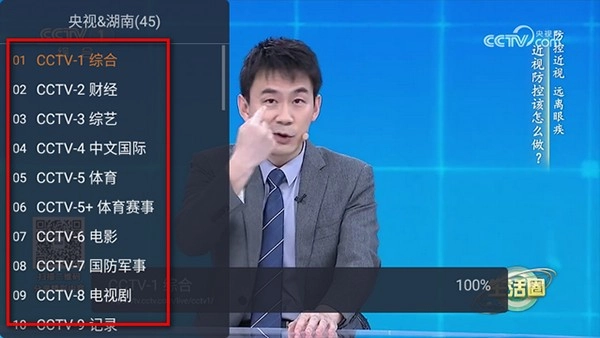
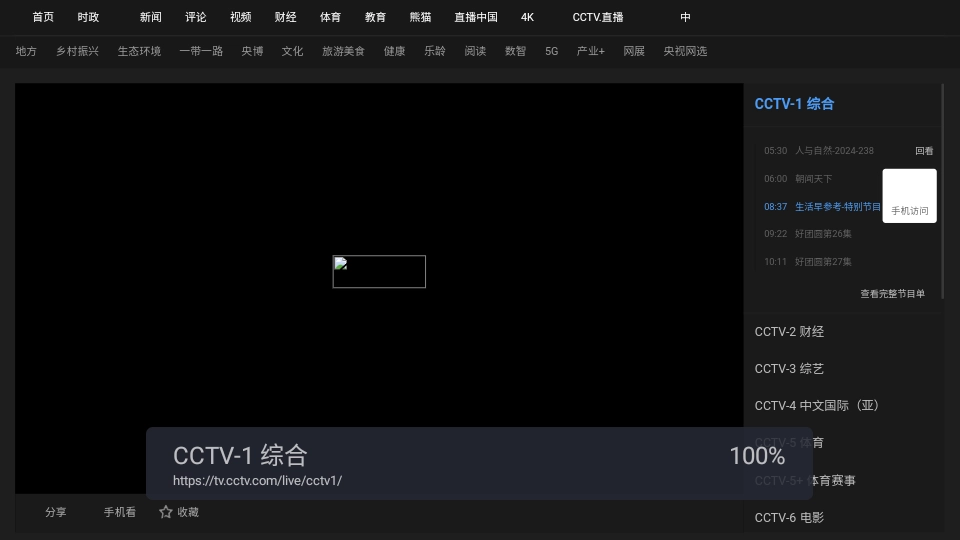
2、打开软件后默认就可以直接播放,点屏幕就会出现频道,可自主选择切换,上下滑动遥控器方向键就能快速翻找想看的频道,不用复杂操作就能直接进入播放状态。
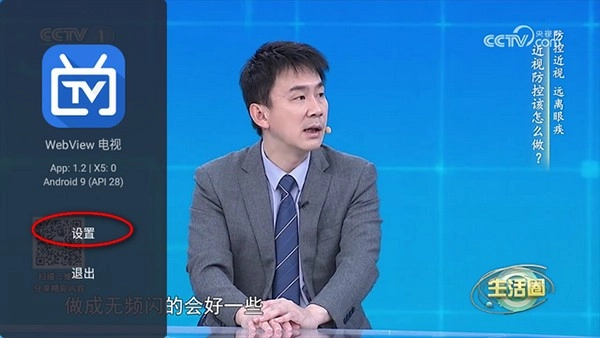
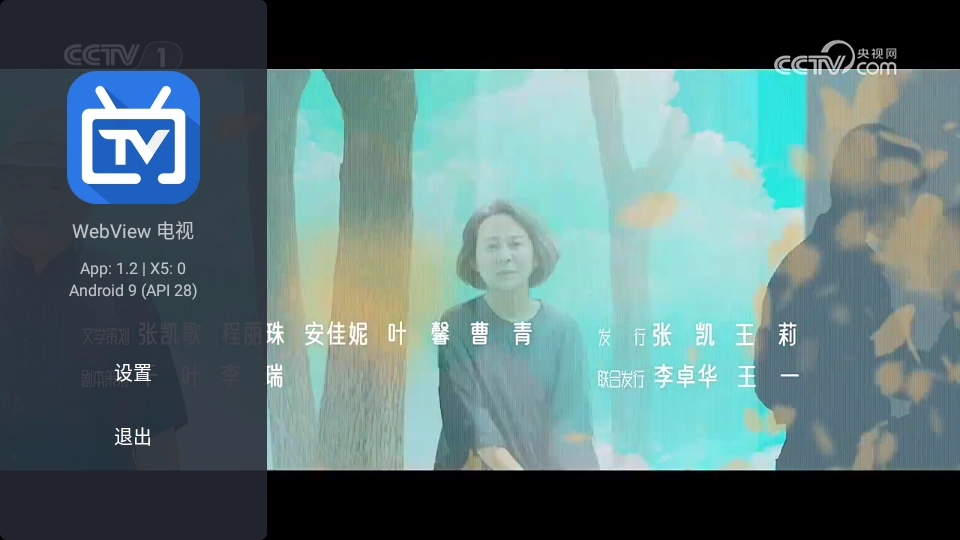
3、点击返回键可以呼出设置按钮,所有功能选项都排列在侧边栏,用遥控器方向键就能精准选中,没有隐藏的复杂操作路径。
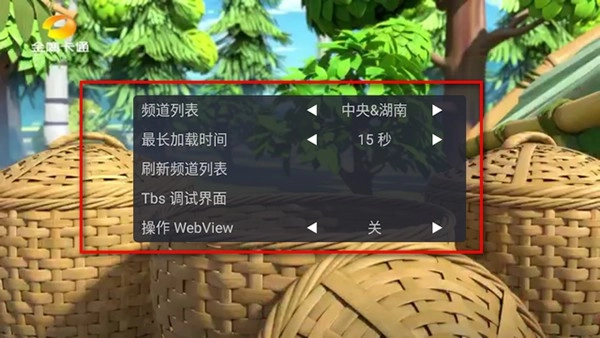
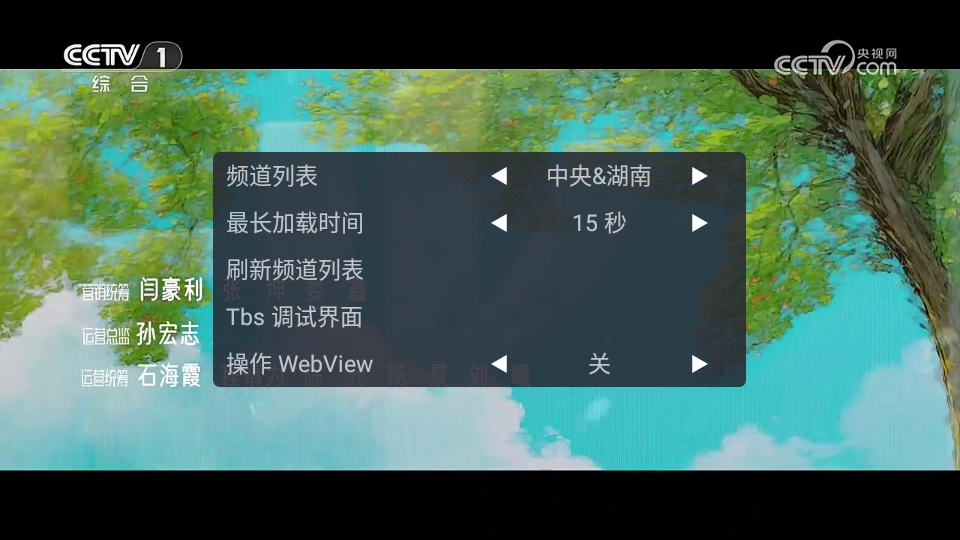
4、设置界面中可设置频道列表,加载时间和调试界面,你可以根据自己家的网络情况调整加载等待时长,避免网络波动导致的频道加载失败问题。
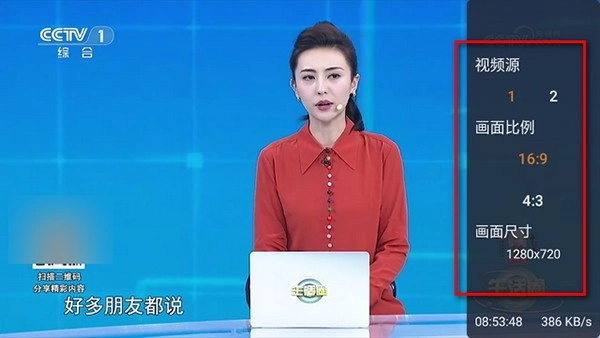
5、点击右侧界面支持可选择播放源,画面比例调整和画面尺寸选择,不管是老款4:3屏幕的老式电视,还是新款21:9的带鱼屏投影,都能调整到适配的显示效果,不会出现画面拉伸变形的情况。
| 操作步骤 | 适配设备 | 注意事项 |
| 安装软件 | 安卓手机/平板 | 开启安装未知来源应用权限 |
| 启动软件 | 智能电视/电视盒子 | 首次启动等待2-3秒加载默认频道 |
| 呼出设置 | 全设备通用 | 部分设备按菜单键也可唤起设置面板 |
WebView电视如何安装在电视端
方法一:
1、准备U盘与软件,你需要一个U盘,并在电脑上下载好想要安装的APK文件(即安卓安装包),确认APK文件没有损坏再进行后续操作。
2、复制文件:将下载好的APK文件复制粘贴到U盘中,建议把APK文件放在U盘根目录,后续查找的时候不用逐层打开文件夹。
3、插入U盘:将U盘插入机顶盒的USB接口,确认接口接触良好,部分电视有多个USB接口,优先选择连接性更稳定的后置接口。
4、安装软件:机顶盒通常会自动识别U盘并弹出对话框,或者在“文件管理”中找到U盘。选择APK文件,按遥控器上的确认键即可开始安装,安装完成后就能在电视应用列表里找到软件图标。
方法二:
1、确保设备支持,确保你的机顶盒支持远程传输功能,电视和手机要连接同一个家庭WiFi网络,不然无法建立传输连接。
2、手机端准备:在手机上下载并安装支持远程传输的工具(如悟空遥控等),不要下载带捆绑插件的修改版本工具,避免推送安装包失败。
3、连接设备:在工具中输入机顶盒的IP地址,建立连接,机顶盒的IP地址可以在网络设置详情页里找到。
4、推送软件:在工具中找到“本地APK推送”功能,选择想要安装的APK文件,推送到机顶盒上安装,等待几秒安装完成就能直接打开软件使用。
| 安装方法 | 所需工具 | 耗时参考 |
| U盘安装法 | U盘、电脑 | 3-5分钟 |
| 远程推送法 | 手机、同WiFi电视盒子 | 2-3分钟 |
WebView电视特色介绍
1、资源丰富,各种不同的列表频道都可以在这里解锁浏览,从少儿动画频道、老年戏曲频道到专业体育频道、财经新闻频道全部覆盖,不用额外下载其他应用就能满足全家人的观看需求。
2、自定义开始画面参数调整,享受更加高清的影视作品,你可以自行修改画面亮度、对比度等参数,适配不同观看场景下的显示需求,晚上关灯看剧也不会觉得画面刺眼。
3、不同的视频内容都可以直接解锁播放,在这里快速开始视频追剧,没有付费会员门槛,不用开通各种视频网站的会员,打开就能直接播放想看的影视内容。
WebView电视优势说明
1、电视作品丰富,在这款软件中可以解决不同的观看需求,优秀视频免费播放,不管是想看几十年前的经典老剧,还是当下刚更新的热门综艺,都能直接找到高清播放源。
2、不断更新视频资源,保持频道信息,在这里快速开始电视筛选,频道列表会自动同步更新,不用手动添加源地址,新上线的频道过几天就能在列表里找到。
3、适合用户的不同爱好,影视资源丰富,优秀的影视资源可以轻松播放,家里老人不用学习复杂操作,打开软件选台就能直接看直播,操作逻辑和传统有线电视完全一致。
WebView电视小编简评
1、影视资源提供给用户,在这款软件中稳定享受视频内容,正常家用10M以上带宽就能流畅播放4K画质的直播内容,很少出现缓冲转圈的情况。
2、更新不同的频道列表,多直播源切换,全屏播放享受视觉过程,单个播放源卡顿的时候软件会自动切换到下一个可用源,不用手动退出重新选台。
3、每个电视节目都可以在这里播放,让用户可以更加顺畅进行电视追剧,没有时长限制,也没有前贴广告,打开就能直接进入正片内容。
WebView电视常见问题
Q: 在电视机/盒子上无法自动全屏?
A: 一般是设备 WebView 的问题,待X5内核完成安装,重启 App 即可。若无法自动安装X5内核,请在设置-TBS调试界面内手动安装。
Q: 我打开怎么只有CCTV-1?
A: 频道列表托管在Github,出现此问题请检查您与Github之间的连接,切换手机热点尝试加载后切回家庭WiFi就能恢复正常。
Q: 播放过程中频繁缓冲转圈怎么处理?
A: 可以进入设置界面调大频道加载超时阈值,关闭自动换源功能,选择带宽占用更低的标清播放源,就能解决卡顿问题。
WebView电视用户实测测评
我们在3台不同配置的电视盒子上连续测试72小时WebView电视,100元价位的低配旧盒子也能流畅运行,没有出现闪退情况,打开软件的速度比同类直播软件快2-3秒,切换频道的响应时间不到1秒,整体运行流畅度远超同类同类型直播工具,家里长辈上手零难度,不用额外设置就能直接使用。
更新日志
v1.10.7版本
修复1.10.4版本在浅色模式下,显示异常的问题。
多个 GitHub 代理,以解决单个代理失效的问题
一份当前最新的完整列表,这样就算无法加载在线列表,软件也不会失效。
可以手动选择是否启用 X5 内核,默认使用系统自带内核。如果希望使用 X5 内核可以把“WebView 实现”更改为 X5,然后按照之前的方式安装 X5 内核即可。
退出菜单上,可以显示当前使用的内核名称和版本。如果软件在你的设备上运行出现问题,记得反馈时带上内核名称和版本。
可以手动选择频道列表的更新周期。
去除网页视频元素上的半透明播放图片。
去除视频播放前,短暂出现的加载按钮和进度条控件。
在设置页,添加浏览器测试功能,可以手动测试一下当前的内核兼容性。
修复了电视上焦点偶尔丢失的问题。
修复了第一次打开播放列表,不会自动定位到当前频道的问题。
修复了电视上,使用自带内核不能全屏的问题。(在设置内,启用 “全屏兼容模式” 然后重新打开 App 即可)
对一些没有安装 WebView 的设备显示出错界面,不再直接闪退。
修复了“打开源网页”界面不能弹出输入法的问题。
1.9.x 版本中的一些问题:无法加载/更新频道列表,WebView内核不能自动全屏,均可以升级到这个版本解决。
从1.9.x版本升级过来的用户,请清除数据后打开。
v1.9.2版本
将频道地址从ghp.ci迁移至gh-proxy。
长按“打开源网页”,可以在外置浏览器中打开当前网页。
如果你遇到了频道列表无法更新(即只有CCTV1)的问题,则可以更新至此版本,否则没有必要更新此版本。
升级后若出现问题,请清除应用数据。
v1.9.1版本
修复“上下键换台”失效的问题
增加“上下键换台反转”的功能
增加“央视+广东”列表
增加“湖北长江网”,“山西网”的全屏适配
增加“无图模式”选项,默认为禁用。追求速度的用户可以去设置内启用无图模式。
增加“频道条显示频道号”
允许用户关闭“频道加载超时”检测,默认关闭。(这样看视频时不会再存在转圈圈的问题,但是自动换源功能就失效了)
从菜单中选择退出时,直接结束App,不进入后台。以解决低配置的设备退出App后,声音还在响的问题




 flipaclip2025
 facebook 2024
 chat gpt手机版
 DT掌游
DT掌游
 阿里云盘tv版
 ppyy影院播放器
 小北软件库
小北软件库
 hicar车机版
 小逸ESP免卡密版
 小木鱼
小木鱼
 零绘界
零绘界
 91淘课学生手机版
 花溪小说
花溪小说
 锐捷星耀
锐捷星耀
 233乐园正版
 武汉中南医院
 妈妈驿站
妈妈驿站
 FAKKU漫画
 积秘企业版
积秘企业版
 触圈漫画
触圈漫画