
佳能照片助手作为一款功能强大的照片打印辅助工具,其英文名"Easy PhotoPrint Editor"直观体现了软件的易用性。这款软件不仅能帮助用户高效完成照片打印,还提供了丰富的排版和编辑功能,让普通用户也能轻松制作专业级打印作品。
通过这款软件,用户可以自由选择手动排版或使用预设模板,在照片纸上灵活布局各种尺寸的图片。无论是单张照片还是批量打印多页文档,都能快速完成。贴心的打印预览功能让用户在正式输出前就能查看最终效果,避免打印失误造成的浪费。

软件特色
- 极简操作,轻松输出精美作品
只需简单三步:选择打印类型→编辑美化照片→点击打印,即可获得专业品质的打印成品。
- 海量模板随心选
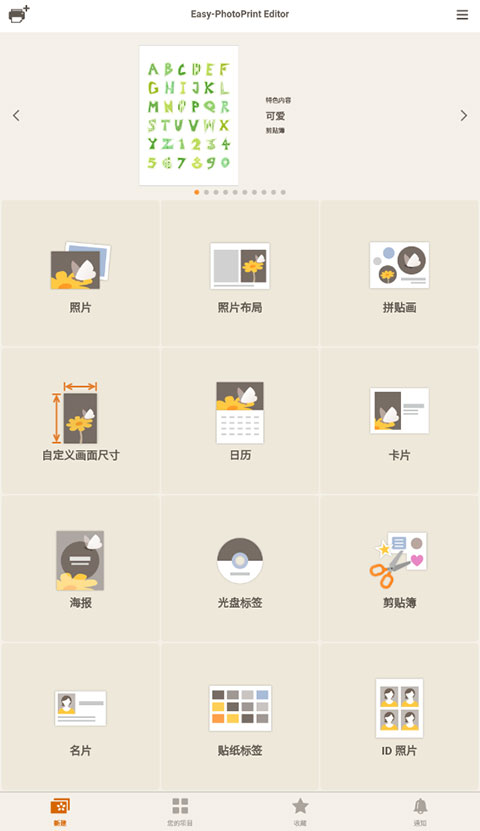
不仅支持普通照片打印,还提供拼贴画、日历等多种创意模板,让照片作品更具个性化。
- 商业教育两相宜
内置海报模板功能,添加图文即可快速制作商业海报或校园活动宣传物料。
- 日常办公好帮手
轻松制作专业名片、标准证件照、个性贴纸等日常办公用品。
- 艺术创作新体验
提供专业设计模板,打印后可直接用于手工艺术品制作或剪贴簿创作。
- 光盘盘面个性化
兼容支持光盘打印的机型,让您的光盘内容一目了然。
- 创意编辑随心配
除了基础的裁剪功能,还支持添加彩色边框、文字和贴纸等创意元素。
证件照制作全攻略
轻松制作标准证件照:
1、主界面点击"ID照片"选项
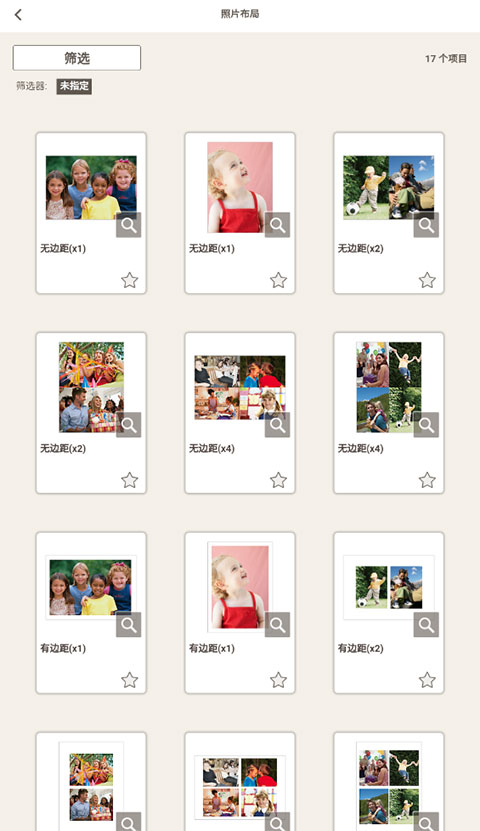
2、从模板库选择合适的证件照模板
3、设定纸张尺寸后进入下一步
4、导入需要处理的照片
小贴士:勾选"向所有边框添加相同图像"可确保多张证件照的一致性
5、连接打印机设备
6、根据需求调整打印参数
7、确认无误后点击打印
注意:打印前请确认您的打印机型号在支持列表中。
背景更换指南
适用场景:照片布局编辑
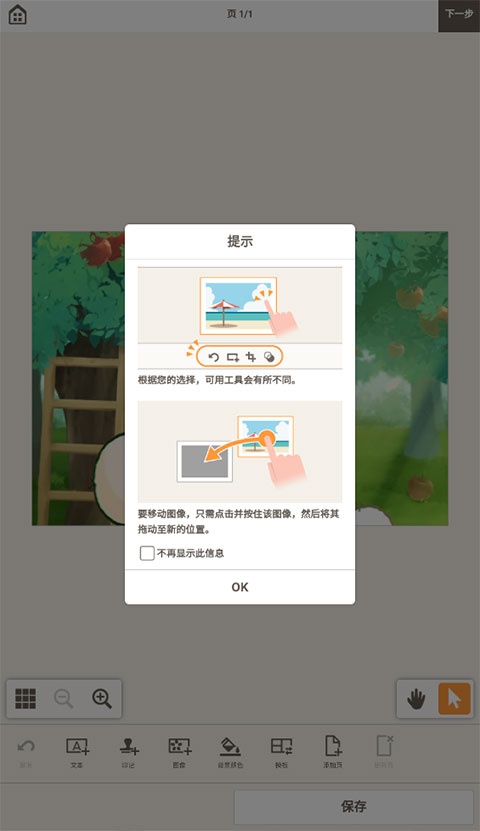
1、在编辑界面选择需要修改的页面,点击"背景颜色"
2、从调色板中选择心仪的背景色
温馨提示:部分设备可能需要滑动查看完整色板
3、确认选择后点击"确定"或空白处完成设置
照片排版技巧
调整页面顺序小窍门:
1、在缩略图模式下选择目标页面
2、使用"前移"或"后移"按钮调整位置
注:部分设备可能需要向左滑动才能看到调整按钮
打印机连接教程
1、新建页面点击左上角打印机图标
2、选择"添加打印机"选项
3、开启打印机蓝牙/WiFi后,在设备列表中选择对应型号完成配对
打印机连接问题排查
若无法搜索到打印机,建议检查:
1、确认打印机型号兼容性
2、确保打印机电源开启
3、检查设备连接状态
4、iOS用户需确认已授予本地网络访问权限
兼容机型查询
- 佳能喷墨打印机系列
具体支持机型请参考官方列表:
https://ij.start.canon/eppe-model
温馨提示:大幅面打印机部分功能可能受限
若找不到打印机,请先确认设备是否支持本应用,并确保已完成网络配对设置。
核心优势
个性化打印新体验
轻松将普通照片转化为个性化卡片、日历等创意作品。
模板库丰富多样
海量专业模板满足不同场景需求。
创意无限可能
尽情探索各种创意模板,发挥您的想象力。







 新瑞数字能源
 8684公交
 倒数321免费版
 90FPS安卓版
 扫描签章
扫描签章
 金砖弱网安卓版
 酷雀水印管家
 小树搜索
小树搜索
 全能扫描翻译官
 极速修复大师
 养心全能扫描专家
 多功能键增强
 精准测距仪大师
 手机互传专家
 视屏视频剪辑
 互传换机助手
 超能优化卫士
 快捷大师
快捷大师
 充电小达人
充电小达人
 遥控器精灵
遥控器精灵