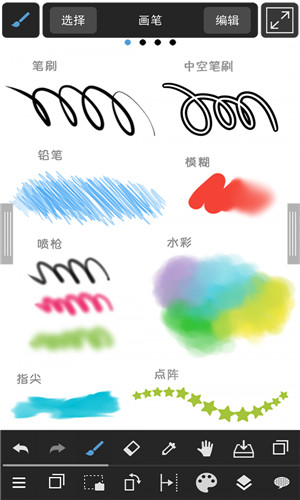
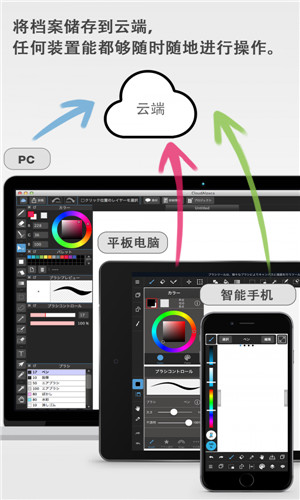
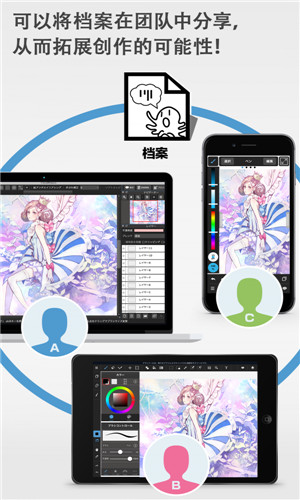
对于喜欢绘画的用户来说,一款功能丰富又容易上手的绘图工具能让创作变得更轻松有趣,而MediBang Paint就是这样一款值得尝试的软件。它不仅提供了超多实用的绘画功能,还能满足不同场景下的创作需求,不管你是画插画、漫画,还是日常随手涂鸦,都能在这里找到合适的工具。软件里的画笔特效种类特别多,从模拟传统手绘的G笔尖、圆笔尖,到能混色的水彩笔刷,甚至还能自己用图片制作专属笔刷,你可以根据自己的喜好调整笔刷的参数,画出想要的线条质感。而且它的操作逻辑很简单,就算是刚接触数码绘画的新手,也能快速找到常用功能,不用对着说明书研究半天。除了基础的绘画功能,MediBang Paint还支持团队协作,邀请好友一起创作漫画或插画,发挥各自的长处;完成作品后,直接点击就能把作品分享到平台上,让更多人看到你的创作。不管你是用手机、平板还是电脑,都能通过云端同步作品,随时接着之前的进度继续画,这样的灵活性让创作不受设备限制,真正实现了随时随地想画就画。
MediBang Paint基础功能快速上手
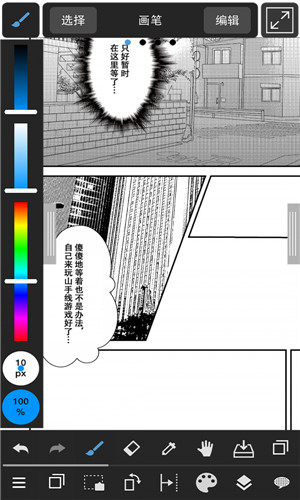
很多刚下载MediBang Paint的用户,首先会问笔刷在哪里找。其实操作很简单,打开绘画界面后,侧边工具栏里有个画板形状的图标,就在笔形图标的下方,点击它就能看到各种笔刷选项了。这里面有G笔尖、圆笔尖、水彩笔等18种基础笔刷,你可以直接选择喜欢的笔刷,然后在画布上尝试画出不同的线条效果。
如果想精准选择画面里的某个区域,比如给特定部分填色或者修改细节,就需要用到选区工具。侧边工具栏里有个虚线正方形的图标,点击后会出现全部选择、解除选择、反向选择等功能。常用的是“选择绘画部分”和“反向选择”,比如你想抠出画面里的人物,用“选择绘画部分”就能快速选中人物区域,再用反向选择就能选中背景,操作起来很方便。
复制粘贴功能在调整画面元素时很实用。先通过选区工具选中要复制的区域,然后点击工具栏里的复制按钮,复制成功后,再在画布上选择一个新的位置,点击粘贴就能把选中的内容复制过去。这样可以快速重复使用一些元素,比如漫画里的背景装饰,不用重复绘制。
MediBang Paint特色协作功能
团队协作是MediBang Paint的一大亮点,特别适合多人一起创作漫画或插画。你可以邀请好友组建团队,把作品上传到云端,团队成员就能随时打开并编辑同一个作品。比如有人负责画人物线稿,有人负责上色,还有人负责添加背景,大家不用聚在一起,就能分工合作完成作品,发挥各自的优势。
完成作品后,分享也很方便。不需要先保存到本地再上传,直接点击软件里的投稿按钮,就能把作品分享到漫画插画投稿网站,还可以直接分享到社交平台,让更多人看到你的创作,收到大家的评价和评论。这样的分享方式省去了很多繁琐的步骤,让创作成果能更快地展示出去。
云端同步功能让创作不受设备限制。不管你是用手机在通勤路上画草稿,还是用平板细化线稿,或者用电脑做最后的调整,只要把作品保存到云端,切换设备后打开软件就能继续编辑。这样即使出门忘带电脑,用手机也能接着之前的进度创作,不会因为设备问题中断灵感。
MediBang Paint素材资源优势
软件里提供了丰富的免费素材,其中网点素材就有800种以上,涵盖了从主流风格到个性风格的各种类型,而且都是适合印刷的高画质素材。使用的时候,只要把网点拖拽到画布上就能粘贴,还可以自由调整网点的角度、倍率和位置,让漫画的质感更丰富。
背景素材也很实用,里面有街道、交通工具等各种场景素材,比如画城市背景时,直接用现成的街道素材就能节省很多时间,不用自己一点点绘制。这些素材都是免费使用的,对于新手或者时间紧张的创作者来说,能大大提高创作效率。
字体方面,MediBang Paint免费提供了20种以上的专业漫画字体,不同的字体能营造出不同的氛围,比如可爱的字体适合Q版人物,硬朗的字体适合动作场景。你可以根据作品的风格和人物的情绪,选择最适合的字体,让漫画的对话和旁白更有表现力。
MediBang Paint漫画创作工具
分镜功能是画漫画的必备工具,MediBang Paint的分镜操作很简单,只要在画布上拖动鼠标,就能快速画出漫画分格。你可以根据故事的节奏调整分格的大小和形状,还能对分格进行变形或上色,让分镜更符合故事的氛围。
漫画原稿管理功能能帮你有序地管理作品。新建漫画计划后,软件会按页数统筹管理所有原稿,你可以快速找到某一页进行修改,不用担心原稿混乱或者丢失。这样对于长篇漫画创作来说,能大大提高管理效率。
辅助功能能让漫画绘制更精准。比如画平行线、十字线、集中线时,用辅助功能可以轻松画出整齐的线条;使用消失点辅助功能,能准确掌握建筑物的远近透视,让背景更有空间感。这些辅助工具能减少绘制过程中的失误,让画面更专业。
MediBang Paint不同设备使用体验
手机端的MediBang Paint体积轻巧,不会占用过多内存,运行起来很流畅。虽然手机屏幕相对较小,但软件里的绘画区域足够大,细微的操作也能完成。比如在通勤路上用手机画草稿,手指操作也能精准控制笔刷,不会因为屏幕小而影响创作。
平板端的体验更接近手绘,尤其是搭配触控笔使用时,能画出更细腻的线条。平板的屏幕比手机大,绘画区域更宽敞,适合细化线稿和上色。而且软件的操作界面在平板上显示得更清晰,找功能也更方便。
电脑端的MediBang Paint适合做最后的调整和输出。电脑的屏幕大,能更清楚地看到画面的细节,而且用鼠标或数位板操作时,精度更高。对于需要复杂图层操作或者大量素材使用的作品,电脑端的处理速度也更快。
MediBang Paint功能对比表
以下是MediBang Paint与同类软件在核心功能上的对比,帮助用户了解其优势所在。
| 功能类型 | MediBang Paint | 同类软件A | 同类软件B |
|---|---|---|---|
| 免费素材数量 | 800+网点、背景素材 | 300+素材 | 500+素材 |
| 团队协作功能 | 支持云端协作 | 仅本地共享 | 部分版本支持 |
| 免费字体数量 | 20+专业漫画字体 | 10+字体 | 15+字体 |
| 设备同步 | 全设备云端同步 | 仅电脑端 | 手机与平板同步 |
MediBang Paint使用技巧攻略
自制笔刷能让你的创作更有个性。打开笔刷设置界面,选择“自制笔刷”选项,然后导入一张图片,调整笔刷的大小、间距等参数,就能生成专属的笔刷。比如用纹理图片制作笔刷,可以画出带有特殊质感的线条,让作品更有特色。
图层功能是数码绘画的核心,合理使用图层能让修改更方便。比如把线稿放在一个图层,上色放在另一个图层,这样修改线稿时不会影响上色部分,反之亦然。还可以给图层添加蒙版,用蒙版来调整部分区域的透明度,不用直接修改图层内容。
保存作品到相册时,直接点击软件里的“保存”按钮,作品只会存在软件客户端里。想要保存到手机相册,需要点击左上角的更多选项,选择“以PNG/JPG导出”,然后选择合适的格式,就能把作品保存到相册了。这样方便你把作品分享到社交平台或者打印出来。
版本更新记录
以下是软件近期的版本迭代信息,帮助用户了解产品变化。
版本号:v1.4.6(最新) 更新内容:优化性能,修复已知问题,提升笔刷响应速度
版本号:v1.4.2 更新内容:新增多源切换功能,支持更多云端存储平台
版本号:v1.3.8 更新内容:增加50种新网点素材,优化分镜工具操作逻辑
常见问题与使用总结
很多用户问为什么保存的作品不在相册里,其实是因为直接点击“保存”只是存在软件里,需要通过“导出”功能才能保存到相册。导出时可以选择PNG或JPG格式,PNG格式支持透明背景,适合后续编辑;JPG格式文件更小,适合分享。
还有用户反馈笔刷使用时不够流畅,这可能是因为设备内存不足或者笔刷参数设置过高。可以尝试关闭后台其他应用,或者降低笔刷的大小和间距,这样能提高笔刷的响应速度。
总的来说,MediBang Paint是一款功能全面又容易上手的绘图软件,不管你是新手还是有经验的创作者,都能在这里找到适合自己的工具。它的协作功能、丰富素材和多设备同步特性,让创作变得更灵活高效。如果你喜欢绘画,不妨试试MediBang Paint,说不定能让你的创作更上一层楼。





 创意小组件
创意小组件
 软件仓库
软件仓库
 krkr2模拟器最新版
 蔚乐补光灯
蔚乐补光灯
 resprite
 语燕输入法
语燕输入法
 工具大全手机版
 金十数据
金十数据
 迷你激活码生成器2021
 迅雷极速版
迅雷极速版
 咪咕快游2021
 EnergyRing安卓版
 gg正版
gg正版
 折上折
折上折
 粤苗安卓版
粤苗安卓版
 野草助手最新版
 几何计算器
几何计算器
 NULL社区免费最新版
 黑狐提词手机软件
 搜狗输入法最新版