i点击器是一款专为安卓用户设计的自动点击工具,无需ROOT权限就能在安卓7.0及以上系统上运行,帮你轻松实现各种屏幕操作的自动化。不管是需要快速点击的游戏场景,还是重复刷新页面、抢单这类机械性任务,它都能替代双手完成。这款工具的核心优势在于操作灵活且功能丰富,不仅支持基础的点击、滑动,还能实现每秒高达200次的快速连点,满足不同场景下的效率需求。它的悬浮窗设计让操作更便捷,你不用退出当前应用就能随时调整设置。另外,i点击器还具备录制器功能,能实时记录你的手动操作并生成动作序列,后续直接运行就能复现整个流程。不管是普通用户想解放双手,还是需要自动化操作的场景,i点击器都能提供稳定、高效的解决方案,让手机操作变得更轻松。
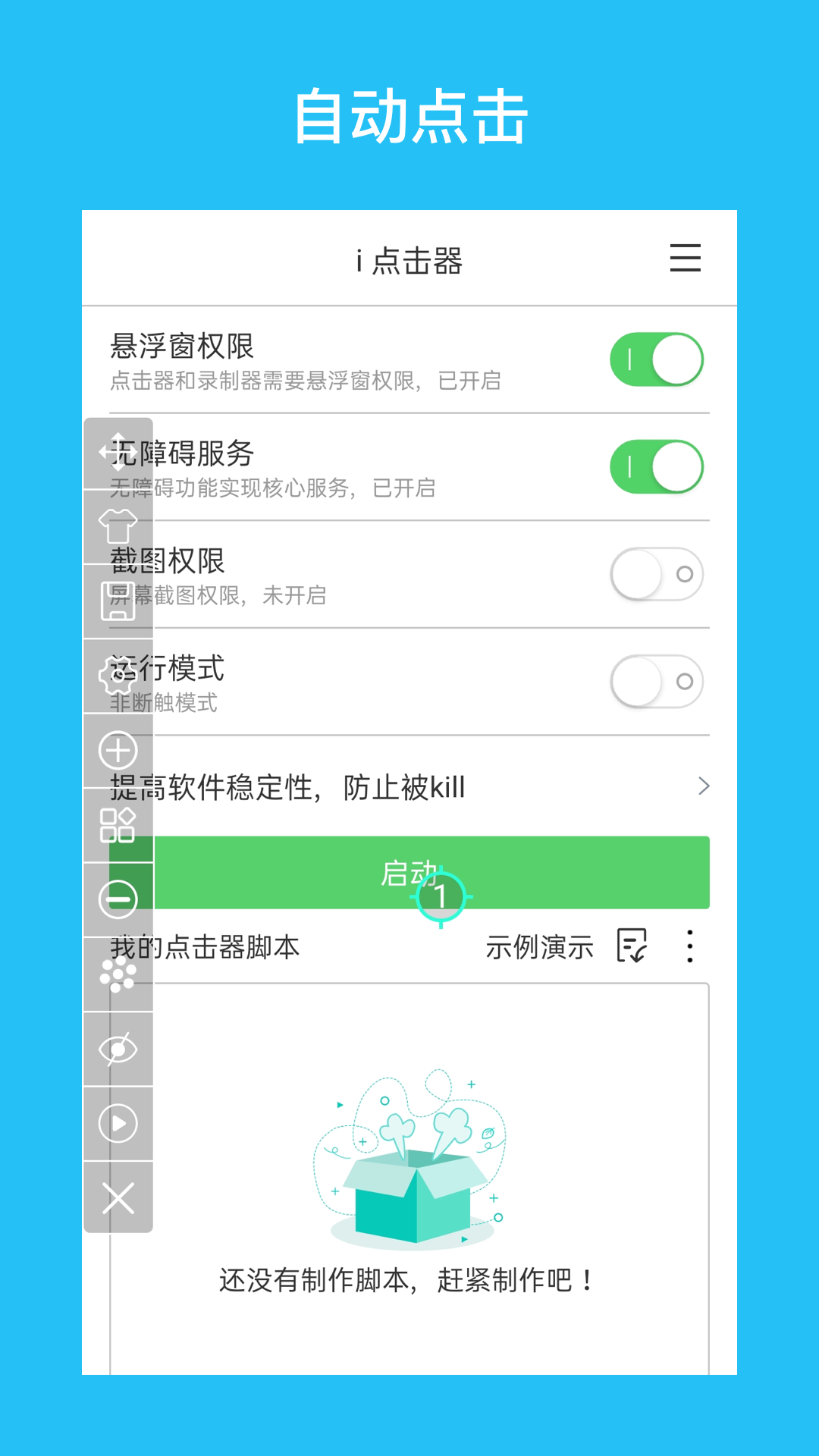
i点击器的核心功能介绍
i点击器最基础的功能就是模拟屏幕操作,包括点击、双击、长按和滑动这几种普通动作。你可以根据需求设置每个动作的延迟时间、执行次数,比如在游戏里需要连续点击某个按钮,就能通过设置每秒200次的点击频率来快速完成,不用自己一直手动点击。
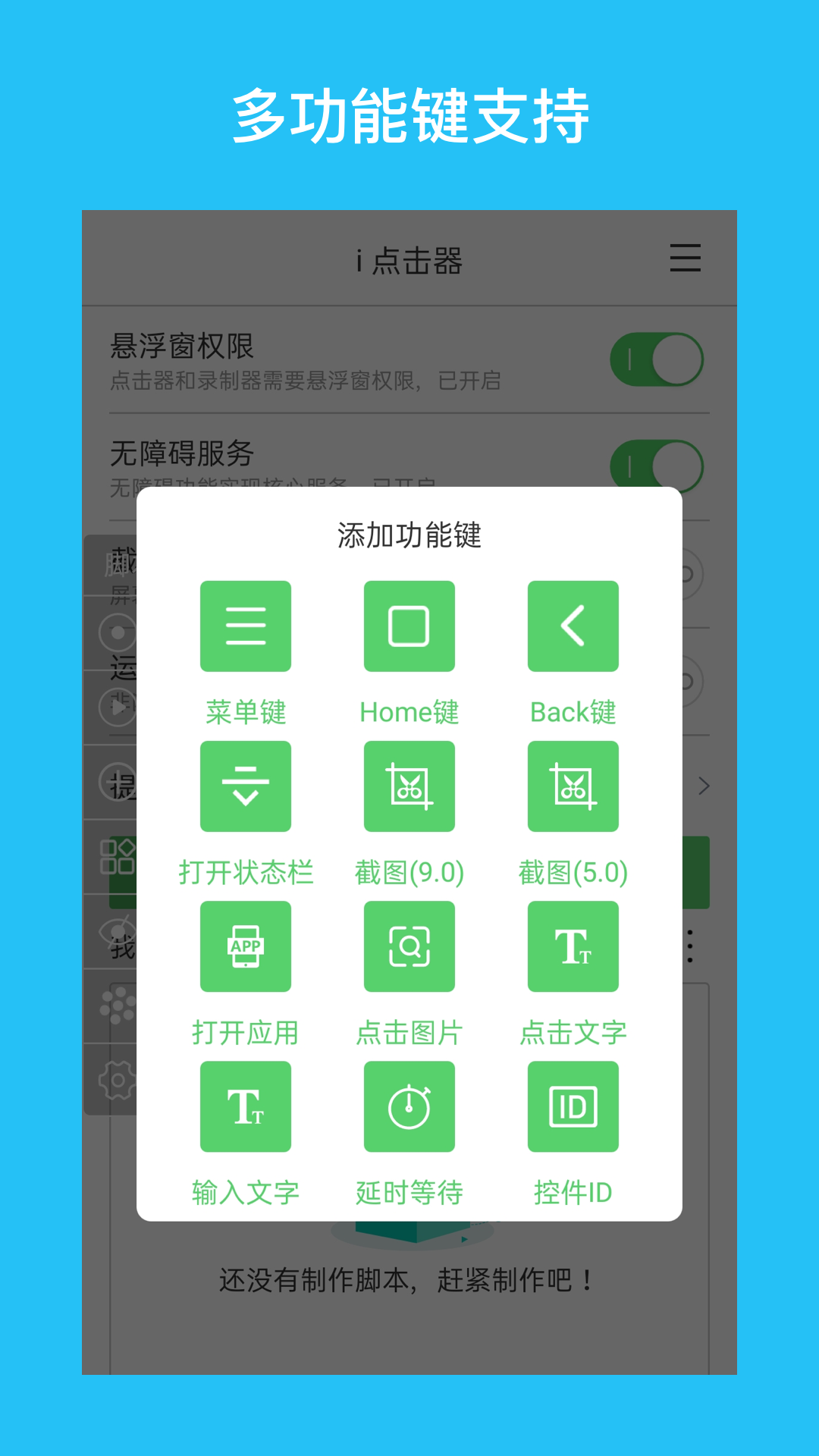
除了基础动作,它还支持多种功能动作,比如模拟菜单键、Home键、Back键的操作,甚至能实现打开状态栏、分屏切换、截图等系统级操作。这些功能让它的应用场景更广泛,比如你可以设置自动打开某个应用,或者在特定时间截图保存屏幕内容。
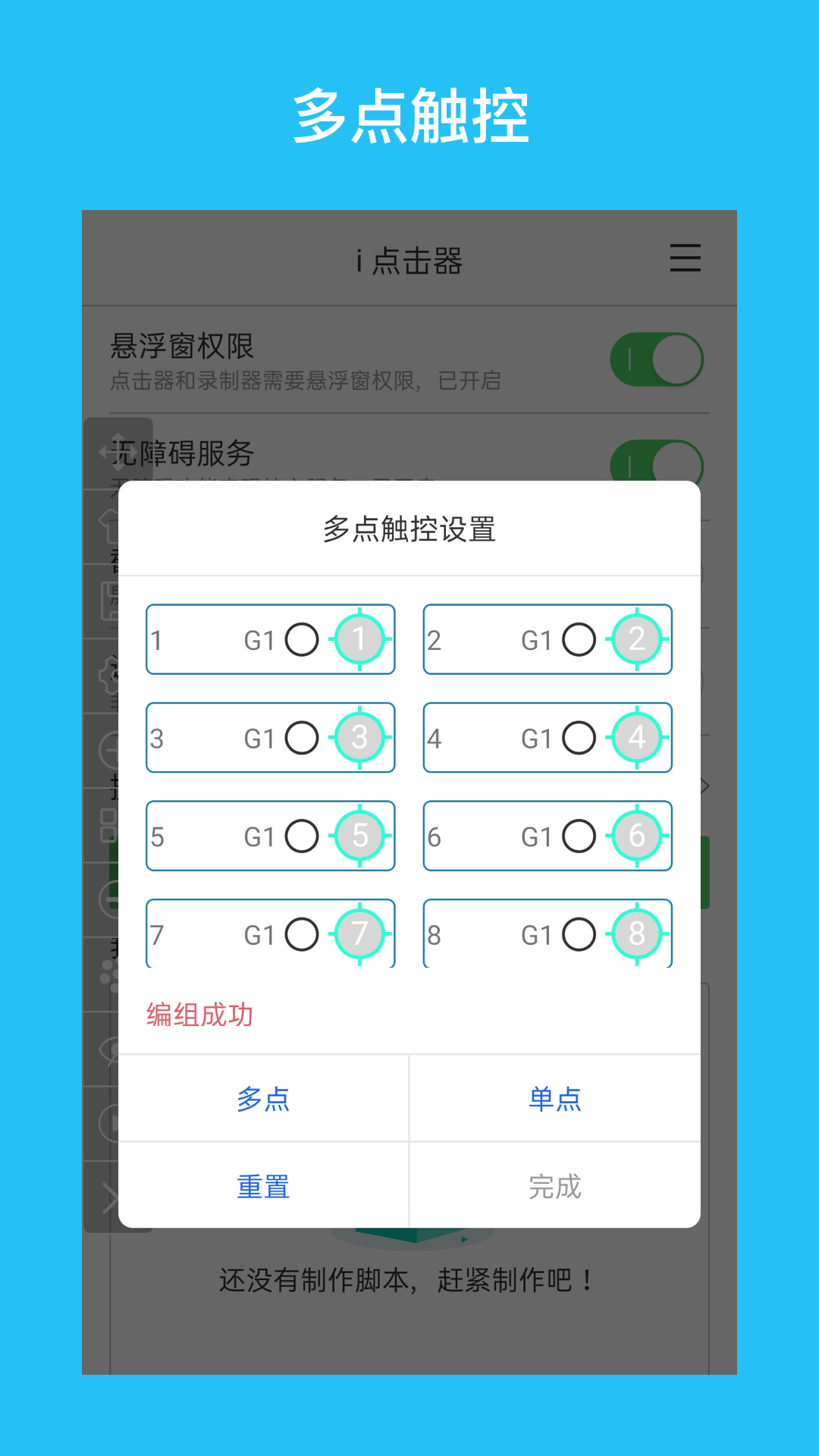
高级功能方面,i点击器加入了识图、识色和文字点击功能。识图点击可以识别屏幕上的特定图片并自动点击,识色则能根据颜色区域触发操作,文字点击支持Android原生文字和网页文字的识别,比如你可以设置自动点击页面上的“提交”按钮,不用手动查找位置。
两种动作制作方式:点击器与录制器
点击器模式适合手动设置动作序列,你通过悬浮窗工具在屏幕上添加动作标记,比如先点击某个位置,再滑动到另一个区域,每个动作都可以单独设置参数。这种方式适合你已经明确知道需要哪些操作步骤的场景,比如固定的抢单流程。
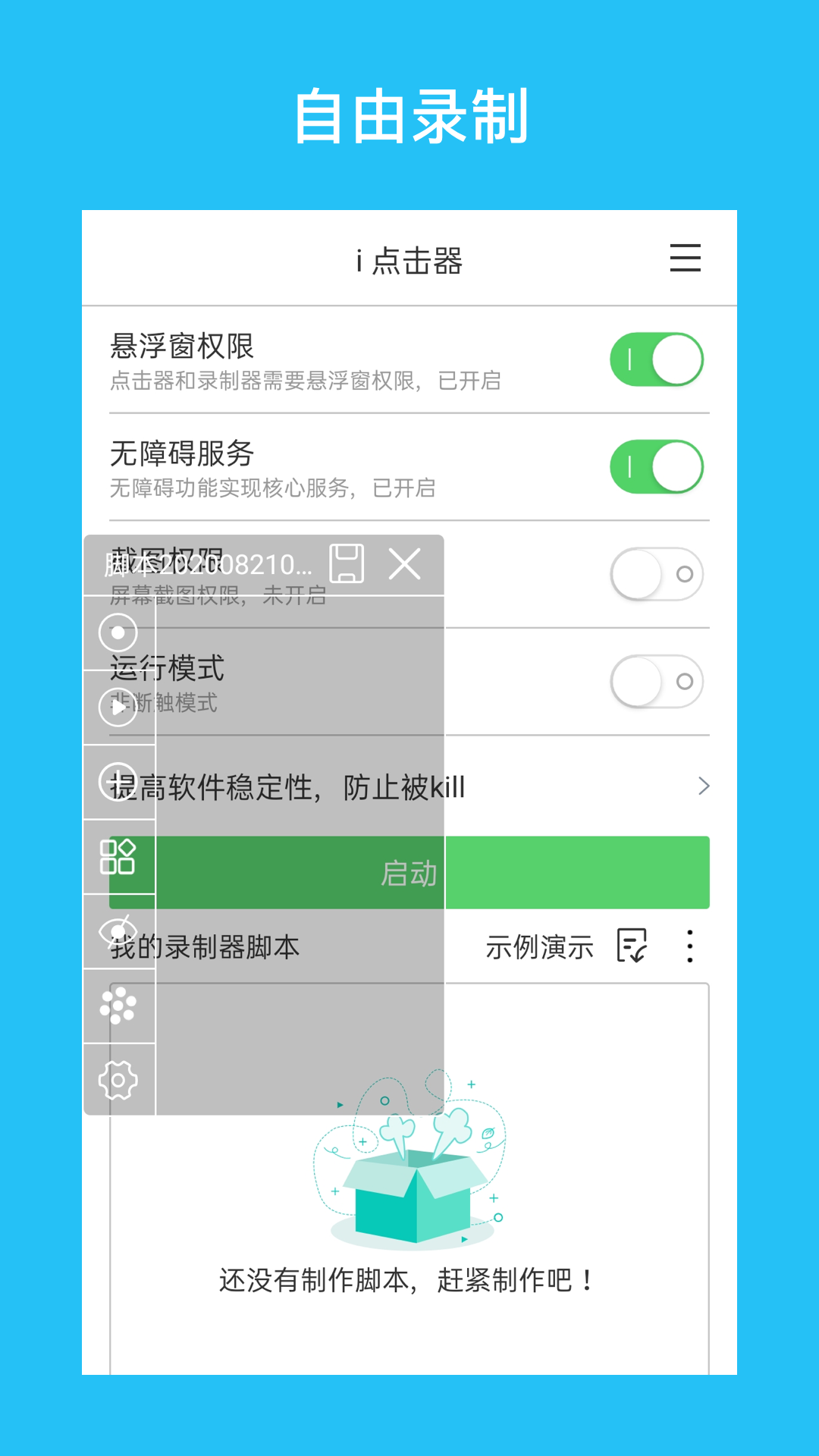
录制器模式则更适合复杂或不固定的操作,你打开录制器后,手动在屏幕上完成一次操作,工具会实时记录你的每一步动作,包括点击位置、滑动轨迹和间隔时间,之后就能生成对应的动作序列。比如你需要重复完成某个APP的注册流程,用录制器记录一次后,后续就能自动运行。
两种方式可以结合使用,比如先用录制器记录基础流程,再通过点击器模式调整某个动作的参数,比如延长某个步骤的等待时间,或者增加点击次数,让自动化流程更贴合你的需求。
动作参数设置:满足个性化需求
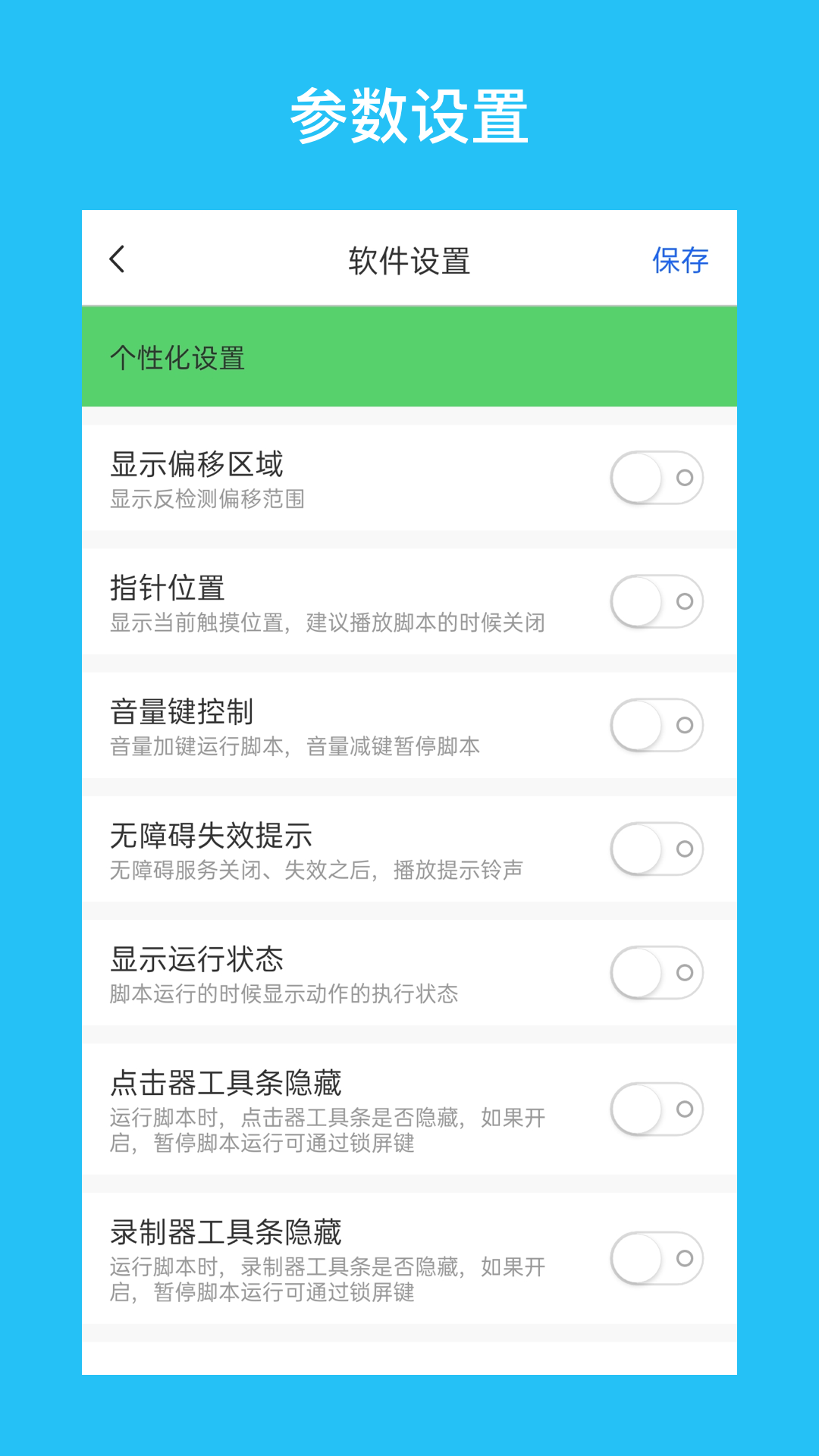
普通参数里,延迟时间可以设置两个动作之间的间隔,比如你需要在点击按钮后等待3秒再进行下一步操作,就可以调整这个参数。执行次数是指单个动作重复的次数,比如设置点击某个位置5次,工具就会自动点击5次后再进行下一个动作。
触摸时长和滑动持续时间可以让操作更接近真人,比如长按某个按钮时,设置触摸时长为2秒,工具就会保持点击状态2秒再松开。滑动持续时间则影响滑动的速度,比如需要快速滑动时设置短一点,缓慢滑动时设置长一点。
条件参数是i点击器的特色功能,你可以设置图片、颜色、文字等条件,只有满足条件时才执行某个动作。比如设置当屏幕上出现“确认”按钮的图片时,才自动点击,这样就能实现更智能的自动化操作,不用担心操作时机不对。
i点击器适用场景举例
游戏场景里,很多手游需要频繁点击或滑动,比如挂机类游戏需要持续点击怪物,或者抽奖活动需要快速点击抽奖按钮。用i点击器设置好动作后,就能自动完成这些操作,不用一直盯着屏幕,还能避免手动操作的疲劳。
日常应用场景中,比如抢优惠券、抢票这类需要快速刷新和点击的任务,i点击器可以设置自动刷新页面,当识别到目标内容出现时自动点击,提高成功率。另外,像自动点赞、加好友这类社交软件的重复操作,也能通过它来完成。
工作场景里,如果你需要重复填写表单、刷新数据页面,i点击器可以录制一次操作流程,之后自动运行,节省时间。比如在后台系统里需要定期刷新数据,设置好自动刷新和查看的动作,就能自动完成,不用手动重复操作。
i点击器与同类工具功能对比
以下表格对比了i点击器与另外两款常见自动点击工具的核心功能,帮助用户选择适合自己的工具。
| 功能点 | i点击器 | 自动连点器X | 脚本精灵 |
|---|---|---|---|
| 是否需要ROOT | 否 | 否 | 是 |
| 最大点击频率 | 200次/秒 | 100次/秒 | 150次/秒 |
| 识图/识色功能 | 支持 | 不支持 | 支持 |
| 录制器功能 | 支持 | 不支持 | 支持 |
i点击器使用注意事项
首先要确认你的手机系统版本是安卓7.0及以上,因为i点击器只支持这个版本及更高的系统。如果系统版本过低,可能无法正常安装或使用部分功能。
使用时需要开启悬浮窗权限,这是工具的核心操作入口。你可以在手机的设置里找到应用权限管理,找到i点击器后开启悬浮窗权限,这样才能在屏幕上看到操作按钮,进行动作设置和录制。
设置条件参数时,要注意识别区域的准确性。比如识图点击时,需要确保目标图片在设置的识别区域内,否则可能无法准确识别。可以先测试几次,调整识别区域的大小和位置,确保功能正常运行。
i点击器功能使用技巧
以下表格整理了i点击器几个常用功能的使用技巧,帮助用户快速上手。
| 功能名称 | 使用技巧 |
|---|---|
| 识图点击 | 选择目标图片时,尽量截取清晰、无干扰的区域,避免背景复杂导致识别失败。可以先在屏幕上找到目标图片,用截图工具截取后再导入i点击器设置。 |
| 录制器 | 录制时尽量保持操作连贯,避免多余的点击或滑动,这样生成的动作序列更简洁。录制完成后可以预览一遍,删除不需要的动作,调整间隔时间。 |
| 条件参数 | 设置颜色条件时,选择目标颜色的区域要准确,可以用工具的取色功能直接在屏幕上选取颜色,确保颜色值正确。如果需要条件取反,可以勾选“条件取反”选项,实现反向触发。 |
版本更新记录
以下是软件近期的版本迭代信息,帮助用户了解产品变化。
版本号:v1.4.6(最新) 更新内容:优化性能,修复已知问题
版本号:v1.4.2 更新内容:新增多源切换功能
版本号:v1.x.x 更新内容:(暂无公开信息)
常见问题与使用总结
有用户问为什么i点击器在某些应用里无法正常工作,这可能是因为应用开启了防作弊机制,限制了自动点击工具的使用。这种情况下可以尝试调整点击频率,或者换用录制器模式,模拟更接近真人的操作节奏,看看是否能解决问题。
还有用户反馈悬浮窗不显示,这通常是权限没有开启。你可以进入手机设置,找到应用管理,选择i点击器,然后开启悬浮窗权限。如果还是不行,可以重启手机再试一次,一般就能正常显示了。
总的来说,i点击器是一款功能全面、操作简单的自动点击工具,无需ROOT的特点让它适合大多数安卓用户。不管是游戏辅助还是日常自动化操作,它都能帮你节省时间和精力。使用时注意根据场景调整参数,测试好动作序列,就能充分发挥它的作用。如果遇到问题,可以先检查权限和系统版本,或者参考官方的使用说明,一般都能解决。




 蓝卡网
蓝卡网
 果精灵
果精灵
 宁夏综评手机版
 黑鲨装备箱
黑鲨装备箱
 速通驾考
速通驾考
 明日闹钟
明日闹钟
 VoiceTra
 微商做截图安卓软件
 嗨饭外卖闪送
 万源传媒网
万源传媒网
 北京工会12351
 心肺健康助手
 雷达实时天气预报
 u易
u易
 奥维三维地图
 孝缘护士
孝缘护士
 顺路乘客
顺路乘客
 青牛外卖配送端
 乐点点
乐点点
 小伙地产
小伙地产