gba模拟器是一款能让玩家重温童年街机游戏的手机游戏模拟器,它凭借简单的操作、丰富的功能和出色的兼容性,成为不少怀旧玩家的首选工具。通过这款模拟器,玩家可以轻松找到并运行经典的GBA游戏,仿佛瞬间回到小时候坐在游戏机前的时光。它的操作界面设计得很直观,新手也能快速上手,不管是提交游戏还是直接游玩都很方便。而且模拟器还提供了多种经典游戏机的操作页面供玩家选择,比如GBA掌机的按键布局,能让玩家感受到和真实游戏机几乎一样的操作体验。对于喜欢怀旧游戏的人来说,这款模拟器不仅能满足他们玩经典游戏的需求,还能通过自定义设置让游戏体验更贴合自己的习惯,是一款实用性很强的游戏辅助工具。
gba模拟器的核心功能亮点
gba模拟器最受玩家欢迎的一点是它的兼容性,几乎能运行所有常见的GBA游戏ROM,不管是《口袋妖怪》系列还是《塞尔达传说》,都能流畅启动,很少出现卡顿或无法运行的情况。这让玩家不用再为找合适的游戏版本而烦恼,只要有ROM就能直接体验。
模拟器支持自定义屏幕键盘,玩家可以根据自己的手指大小和操作习惯调整按键的位置和大小。比如有些玩家习惯用左手控制方向,右手按技能键,就能把方向键放在屏幕左侧,技能键放在右侧,这样操作起来更顺手,避免误触。
它还具备快速跳过功能,遇到游戏里冗长的对话或前奏动画时,玩家可以一键跳过,直接进入游戏的核心玩法部分。这个功能对于已经玩过多次游戏的玩家来说特别实用,能节省不少时间。
gba模拟器的操作使用指南
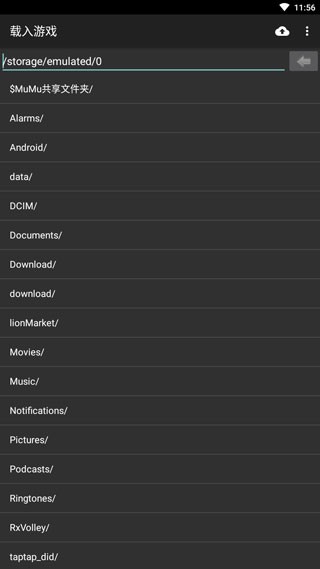
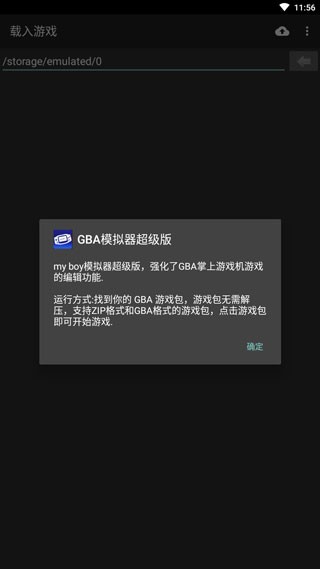
第一次使用模拟器时,玩家需要先进入SD卡游戏搜索界面,找到自己存放GBA游戏ROM的目录,然后选择想要玩的游戏文件就能直接运行。如果ROM是zip格式,模拟器可以直接识别,但不支持rar格式,遇到rar文件时需要先解压缩再导入。
模拟器默认使用虚拟按键操作,不过也支持蓝牙或无线外接设备,比如游戏手柄。玩家可以通过设置连接外接手柄,这样能获得更接近真实游戏机的操作手感,尤其是玩动作类游戏时,手柄的按键反馈会更舒服。
在游戏过程中,玩家可以随时保存进度,也能进行截图。保存的进度会自动记录,下次打开游戏时可以直接从上次的位置继续玩,不用重新开始。截图功能则能让玩家记录下游戏里的精彩瞬间,比如打败BOSS的那一刻。
gba模拟器与同类模拟器对比
下面表格对比了gba模拟器和另外两款常见GBA模拟器的核心特点,帮助玩家选择适合自己的工具。
| 对比项目 | gba模拟器 | 模拟器A | 模拟器B |
|---|---|---|---|
| 兼容性 | 支持几乎所有GBA游戏 | 部分老游戏无法运行 | 兼容性较好,但偶尔卡顿 |
| 自定义按键 | 支持位置和大小调整 | 仅支持位置调整 | 不支持自定义 |
| 安装包大小 | 较小,占用空间少 | 中等,功能较多 | 较大,启动较慢 |
| 外接设备支持 | 支持蓝牙/无线手柄 | 仅支持有线手柄 | 不支持外接设备 |
gba模拟器的参数调整技巧
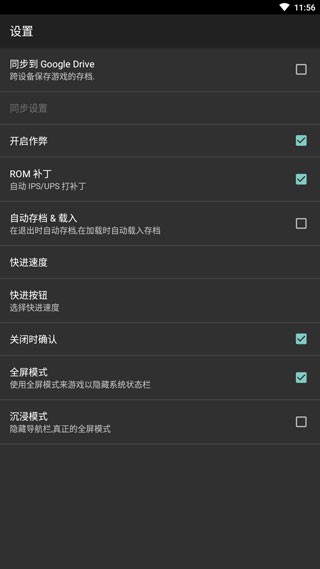
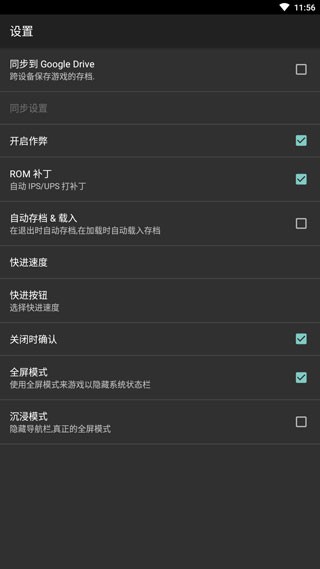
玩家可以根据自己的手机性能调整游戏帧数,比如手机配置较高的话,可以把帧数调到60帧,让游戏画面更流畅;如果手机配置一般,适当降低帧数能减少卡顿。调整帧数的选项在模拟器的设置界面里,很容易找到。
音频设置也很重要,有些游戏的背景音乐比较大,会影响操作时的音效反馈,玩家可以在设置里调整音量大小,或者关闭背景音乐只保留音效。这样能让玩家更清晰地听到游戏里的提示音,比如敌人的脚步声或技能释放的声音。
画面效果方面,模拟器支持OpenGL后台渲染,即使手机没有独立GPU也能正常运行。玩家还可以调整画面的分辨率,高分辨率能让游戏画面更清晰,但会占用更多手机资源;低分辨率则能让游戏运行更流畅,适合配置较低的手机。
gba模拟器的用户界面设计
gba模拟器的用户界面设计得很简洁,主要功能按钮都在显眼的位置,比如游戏搜索、设置、保存进度等按钮,玩家一眼就能找到。界面的颜色搭配也很舒服,不会太艳丽刺眼,长时间使用也不会觉得累。
它支持开窗和全屏游戏两种模式,开窗模式下玩家可以一边玩游戏一边查看其他应用的信息,全屏模式则能让玩家更专注于游戏画面。切换模式的按钮在游戏界面的右上角,点击就能快速切换。
玩家还可以在桌面上创建喜欢的游戏快捷方式,这样不用打开模拟器再搜索游戏,直接点击桌面上的快捷方式就能启动游戏,节省了不少时间。创建快捷方式的方法很简单,在模拟器里找到想要添加的游戏,点击右键选择“创建快捷方式”即可。
gba模拟器的游戏记录功能
模拟器支持随时保存游戏进度,玩家可以在游戏的任何时刻点击保存按钮,把当前的游戏状态记录下来。下次打开游戏时,直接选择加载进度就能继续玩,不用重新开始,特别适合玩一些比较长的游戏。
除了保存进度,模拟器还能进行截图和录音。截图功能可以记录游戏里的精彩画面,比如通关的瞬间或稀有的道具;录音功能则能记录游戏的背景音乐或音效,方便玩家之后回味。
玩家还可以导入Gameshark Game的游戏代码,这些代码能帮助玩家获得一些特殊的道具或能力,比如无限生命、满级属性等。导入代码的方法在模拟器的设置里有详细说明,操作起来也不复杂。
gba模拟器的安装与游戏导入
gba模拟器的安装包很小,下载和安装都很快,不会占用太多手机存储空间。玩家可以在应用商店里搜索“gba模拟器”找到并下载,安装过程中不需要特殊权限,很安全。
安装完成后,玩家需要把GBA游戏ROM导入到手机里。ROM可以从合法的渠道获取,比如自己备份的游戏文件。导入时,玩家可以把ROM放在手机的SD卡或内部存储里,然后在模拟器里搜索到对应的文件就能运行。
需要注意的是,模拟器支持zip格式的ROM,但不支持rar格式。如果玩家下载的ROM是rar格式,需要先在手机上安装解压缩软件,把文件解压缩成zip或gba格式后再导入模拟器。
版本更新记录
以下是软件近期的版本迭代信息,帮助用户了解产品变化。
版本号:v1.4.6(最新) 更新内容:优化性能,修复部分游戏卡顿问题,提升自定义按键的响应速度
版本号:v1.4.2 更新内容:新增多源切换功能,支持从不同存储位置搜索游戏ROM
版本号:v1.3.8 更新内容:优化OpenGL后台渲染效果,增加画面分辨率调整选项
常见问题解答
很多玩家第一次使用时会遇到游戏无法运行的情况,这通常是因为ROM格式不对。如果ROM是rar格式,需要先解压缩;如果是zip格式,要确保文件没有损坏。另外,有些ROM可能需要特定的BIOS文件,但gba模拟器支持高级BIOS仿真,一般不需要额外下载BIOS文件。
还有玩家反映虚拟按键操作不方便,这时候可以尝试连接外接手柄。模拟器支持蓝牙和无线手柄,连接方法是先打开手柄的蓝牙,然后在模拟器的设置里找到“外接设备”选项,搜索并连接手柄即可。
关于游戏进度丢失的问题,可能是因为玩家没有正确保存进度。建议玩家在退出游戏前手动点击保存按钮,或者开启自动保存功能。自动保存功能可以在设置里开启,开启后模拟器会每隔一段时间自动保存进度,避免意外丢失。





 123云盘tv版
 沃得农机最新版
 捷风语音盒正版
 画涯正版
画涯正版
 游戏狗助手
游戏狗助手
 咿呀充电
咿呀充电
 虚贝租号
虚贝租号
 Poki
Poki
 野草助手手机版
 夸克安装
夸克安装
 Alook浏览器
 澎湃新闻
澎湃新闻
 小白赚钱
小白赚钱
 crosshair pro
 森空岛中文版
 233小游戏
 菜菜音乐盒安卓版
 画质比例工具箱
 摩尔助手
摩尔助手
 桃
桃