lightroom免费版安卓是一款由Adobe公司推出的专业级相片处理软件,被广泛应用于摄影、媒体和设计等领域,很多手持安卓设备的摄影爱好者、日常拍照用户都在找无需付费就能体验专业后期功能的正规版本,现在大家不用再到处找零散的资源,官方推出的免费版安卓版本已经可以稳定使用,在手机、平板这类移动设备上也能完成大部分常用的影像后期处理操作,lightroom免费版安卓为移动端用户提供了更全面更灵活的影像处理方式,完全可以满足普通摄影爱好者、日常记录生活的用户甚至半专业摄影师的修图需求,帮助他们随手拍出的照片也能处理地更加美观和专业。

Lightroom免费版安卓DNG格式预设保存教程
很多刚接触lightroom免费版安卓的用户不知道怎么把网上下载的热门调色预设导入保存到软件里,跟着下面的步骤一步步操作就能轻松完成。
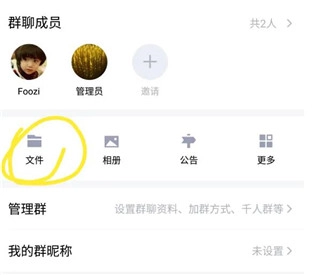
1、点击qq进入群聊,进群后点右上角“三”,点击文件
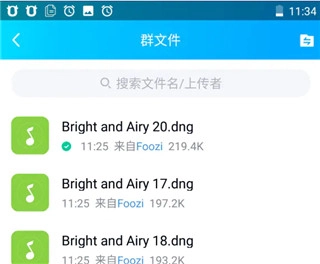
2、点击预设到本地
3、打开在本站的Lightroom2026手机,打开照片

4、点三个点的按钮
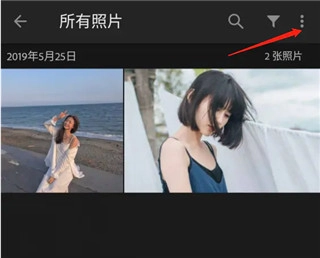
5、选择添加照片

6、打开文件找到QQ的DNG文件

7、打开导入预设文件到 Lightroom
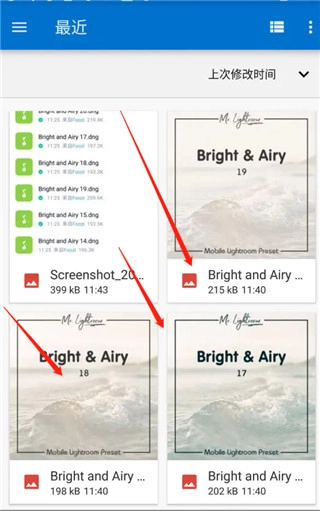
8、打开预设文件
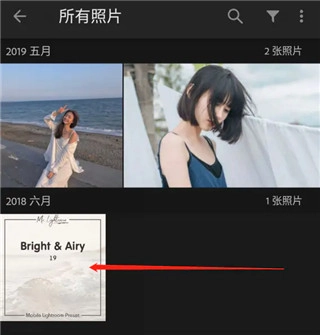
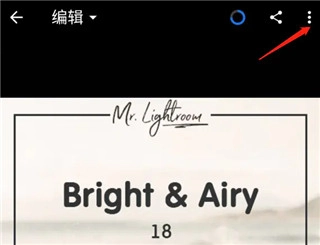
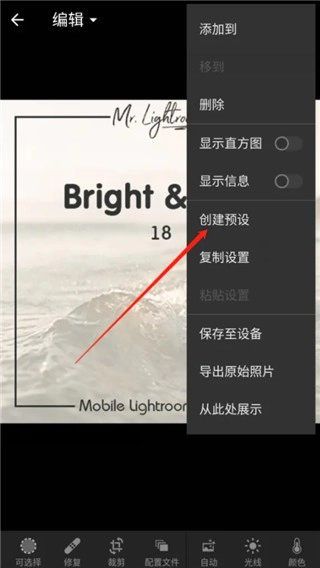
9、点三个点的按钮
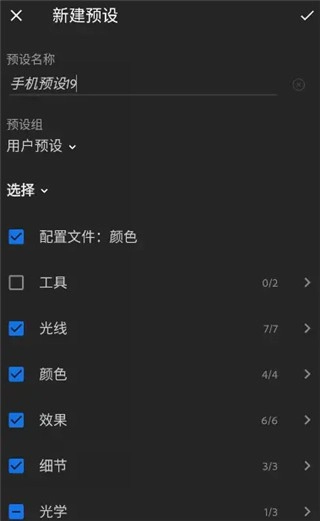
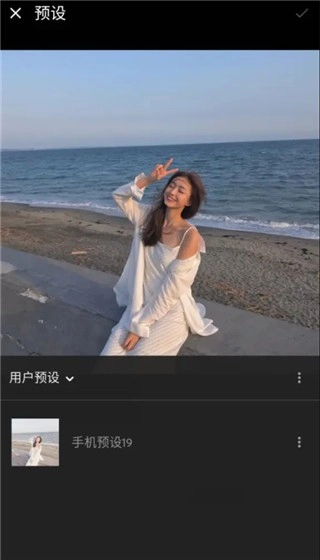
10、创建预设
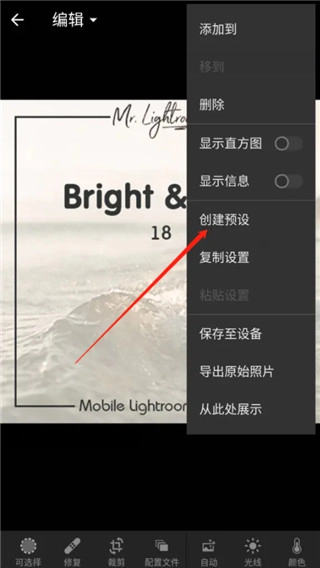
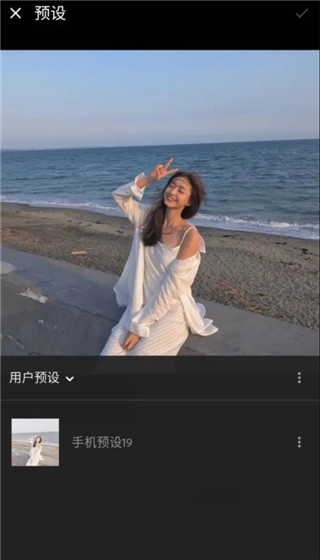
11、命名预设名点勾确认
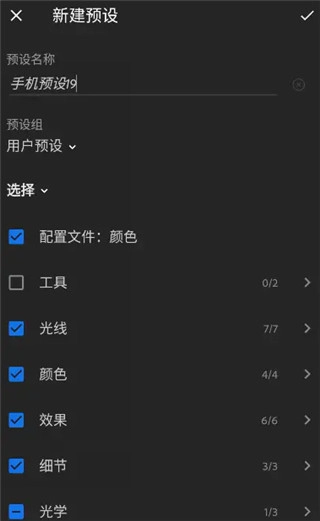
12、完成,之后你打开任意照片都能直接调用刚才保存好的自定义预设,一键调出想要的调色风格。
lightroom免费版安卓怎么删除图库照片2024年3月14日更新
不少用户用lightroom免费版安卓存了大量测试样片、重复导入的素材,图库越堆越乱占用不少存储空间,按下面的步骤操作就能快速清理不需要的照片。
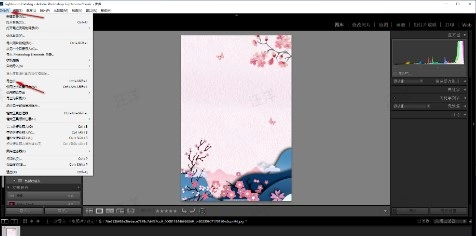
打开Lightroom免费版安卓对应的桌面同步版本Lightroom Classic 并进入“图库”模块。
浏览照片 使用图库下方的缩略图预览来找到您想删除的照片。
选择照片 单击要删除的照片。如果要选择多张照片,可以按住Ctrl(或Cmd)键边点击选中多张。
删除照片
您可以按Delete键,然后Lightroom将会询问您是要从图库中移除照片还是要从磁盘上删除。
如果只想在Lightroom中移除,而不从硬盘中删除,选择“从图库中移除”。
如果想彻底删除,选择“从磁盘删除”。
| 操作选项 | 适用场景 | 本地文件状态 |
| 从图库中移除 | 整理软件图库列表,不想要多余的素材条目 | 原照片文件仍保存在手机/电脑本地文件夹 |
| 从磁盘删除 | 彻底清理无用照片,释放存储空间 | 原照片文件会被永久删除,无法在本地文件夹找到 |
lightroom免费版安卓怎么登录2024年1月25日更新
很多刚安装lightroom免费版安卓的用户卡在登录步骤,没法解锁完整的免费功能权限,跟着下面的步骤操作就能顺利完成登录流程。
确保你已在你的设备上安装了 Lightroom 应用。
打开 Lightroom 应用。在应用开启后,你可以在屏幕底部看到一些选项。点击屏幕右下角的"个人资料"图标。
在打开的页面中,你将看到"登录"的选项。点击它。
输入你的Adobe账户的邮箱地址和密码,然后点击"登录"按钮。
登录成功后,你就可以开始使用 Lightroom 应用了,登录后还能免费获得少量云同步空间,在多台安卓设备之间同步你的修图参数和预设文件。
lightroom免费版安卓怎么导出最高画质2024年1月24日更新
不少用户修完图导出后发现画质压缩严重,细节丢失很多,按照下面的参数设置操作,就能用lightroom免费版安卓导出保留全部细节的高清照片。
在你编辑完成后,点击右上角的“导出”按钮。
在接下来打开的“导出一张照片”对话框中进行设置。
a) 导出位置:选择你想要保存照片的位置。
b) 文件命名:你可以选择使用默认名称,也可以自定义。
c) 文件设置:格式选择JPG,色彩空间选择sRGB(对于大部分的屏幕浏览而言),品质选择80-100(100为最高质量,但文件将更大)。如果你需要打印的照片,设置为TIFF会更好,因为这个格式没有任何的压缩,会保存所有图像信息。
d) 图像大小:不要勾选“调整大小以适应”,这样可以保证照片是最高分辨率。
e) 输出锐化:这个是可选的,但是对于屏幕预览,选择“屏幕”,锐化程度选择“标准”或者“高”通常看起来最好。
设置完上述内容之后,点击"导出"按钮,照片就会以你设置的最高画质导出了。
| 导出场景 | 推荐格式 | 推荐品质参数 |
| 发朋友圈、社交平台分享 | JPG | 品质设置90,文件大小适中上传不压缩 |
| 本地存档、后续二次编辑 | DNG | 保留全部RAW原始信息 |
| 线下打印冲印 | TIFF | 无压缩导出,色彩细节无损 |
Lightroom免费版安卓和指划修图那个好(2024年1月2日更新)
不少刚接触移动端修图的用户会纠结选lightroom免费版安卓还是指划修图,两款软件定位不同,适配的使用人群也有明显区别。
Lightroom是一款功能强大的图像处理软件,拥有丰富的调色工具和滤镜效果。
而指划修图则是一款简单易用的图像编辑应用,适合快速进行基本的调整和修饰。
Lightroom免费版安卓提供了一些基本的功能,但与完整版相比还是有一定的限制。
指划修图虽然功能相对简单,但其操作界面简洁明了,适合初学者使用。
如果你需要更高级的功能和更精细的调整,建议选择Lightroom;如果你只是进行简单的修饰和调整,指划修图是一个不错的选择。
lightroom免费版安卓软件介绍
lightroom免费版安卓具有支持RAW格式导入和编辑、多种预设调色板和滤镜效果、高级调色、修剪、旋转、曝光和锐化等基础编辑工具、支持图层编辑功能、可添加文字、标签、水印等个性化元素等功能。lightroom免费版安卓是一款非常实用的移动端影像处理软件,具有丰富的功能和特色,同时也提供了易于上手的教程和操作方式,很多出门在外不方便带电脑的摄影爱好者,直接用这款软件在手机上就能完成大部分后期工作,为广大用户提供了更多的影像处理选择和可能。
lightroom免费版安卓软件功能
lightroom免费版安卓的所有功能都针对安卓移动端的使用场景做了适配,不需要复杂的学习成本就能快速上手使用。
1.支持RAW格式的照片导入和编辑
2.提供多种预设调色板和滤镜效果
3.高级调色、修剪、旋转、曝光、锐化等基础编辑工具
4.支持图层编辑功能,可添加文字、标签、水印等个性化元素
lightroom免费版安卓软件特色
lightroom免费版安卓的不少特色功能是其他同类移动端修图软件没有的,用惯了之后能大幅提升你的修图效率。
1.美观易用的界面和简单直观的操作
2.实时预览和调整效果,可快速生成满意的作品
3.与Adobe Creative Cloud云服务同步保存,方便快捷
4.可在社交媒体平台直接分享或输出高清图片
lightroom免费版安卓软件亮点
lightroom免费版安卓的亮点完全贴合移动用户的日常修图需求,不需要付费开通会员就能体验到大部分核心功能。
1.可应用于手机和平板电脑,移动灵活
2.同步编辑功能,一次编辑多终端管理
3.沉浸式全屏编辑与手势操作,交互好用
4.提供特色专业调整工具,适合专业人士和素材库
lightroom免费版安卓软件教程
刚安装lightroom免费版安卓的新用户可以跟着下面的基础教程快速熟悉软件的核心操作流程。
1.安装Lightroom免费版安卓
2.打开毛玻璃过滤器和暗角过滤器
3.使用曝光和色彩调整工具来调整色调
4.添加文本,水印或添加笔刷涂鸦来装饰照片
lightroom免费版安卓常见使用FAQ
不少用户日常使用lightroom免费版安卓时会遇到一些高频问题,这里整理了大家问得最多的几个问题给出直接解答。
Q:lightroom免费版安卓会不会自动压缩我导入的原片画质?
A:正常导入RAW格式原片不会自动压缩,你可以在设置里找到“导入画质”选项,选择“保留原始文件”即可。
Q:lightroom免费版安卓导入预设会不会出现文件损坏的情况?
A:只要你下载的DNG预设文件本身完整,按照前面的导入步骤操作就不会出现损坏问题,导入完成后可以点开预设预览确认效果。
Q:lightroom免费版安卓不登录Adobe账户能不能正常使用修图功能?
A:可以正常使用本地基础修图功能,只是没法使用云同步、多设备同步这类需要联网的附加功能。




 tyranor模拟器
 flipaclip2025
 facebook 2024
 chat gpt手机版
 DT掌游
DT掌游
 阿里云盘tv版
 ppyy影院播放器
 小北软件库
小北软件库
 hicar车机版
 小逸ESP免卡密版
 小木鱼
小木鱼
 零绘界
零绘界
 91淘课学生手机版
 花溪小说
花溪小说
 锐捷星耀
锐捷星耀
 233乐园正版
 武汉中南医院
 妈妈驿站
妈妈驿站
 FAKKU漫画
 积秘企业版
积秘企业版