最新版本的Google Sheets移动应用是一款功能全面的云端电子表格工具,它不仅支持多人实时协作,还能进行复杂的数据运算和个性化格式设置,无论是团队项目管理还是个人日程安排都能轻松应对。这款应用的跨平台特性尤为突出,在智能手机和平板设备上都能流畅运行,让用户无论身处何地都能快速查阅、修改和分享表格文档,真正实现了移动办公的无缝衔接。
作为一款专业级电子表格工具,Google Sheets提供了强大的自动化功能,包括宏命令、自定义脚本和丰富的函数公式,能帮助用户高效完成海量数据的自动化处理。其出色的兼容性支持导入多种数据格式,如Excel文件、CSV文档、JSON数据等,完美适配各类办公场景。更值得一提的是,它与Google生态深度整合,用户只需一个账号就能同步使用Gmail、Google日历等系列服务,这种无缝衔接的体验让数据管理变得前所未有的便捷。
核心功能一览
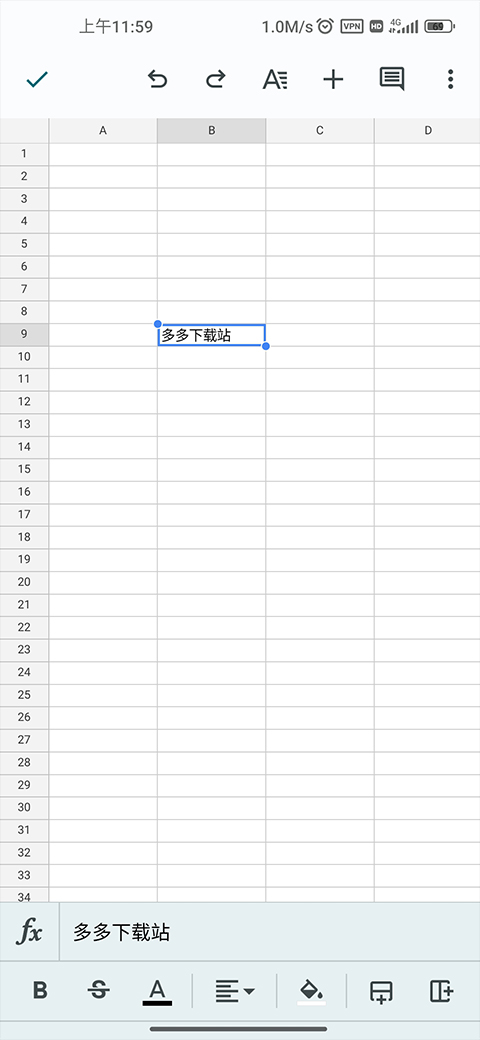
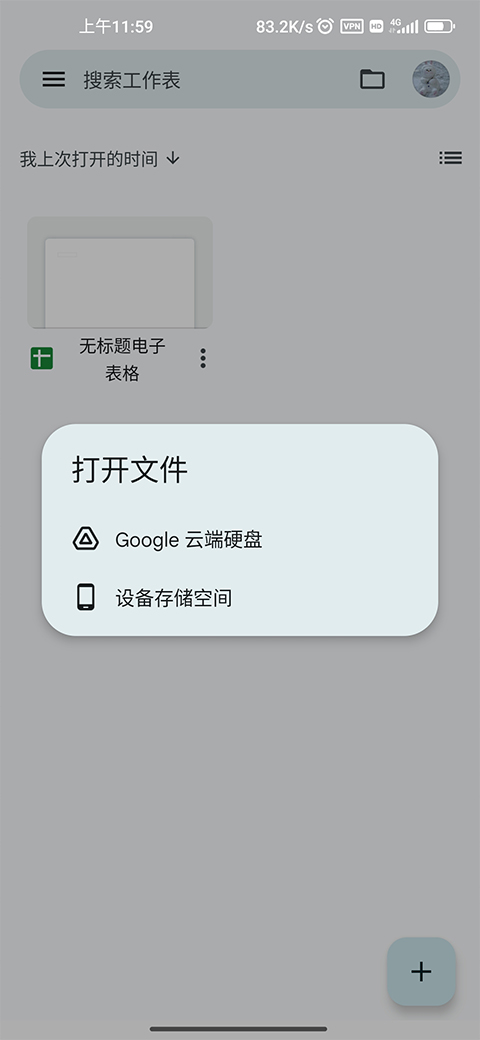
1、支持新建电子表格或继续编辑云端/其他设备上的既有文档。
2、便捷的文档共享功能,实现多人协同编辑的办公新模式。
3、完美兼容Microsoft Excel文件格式,实现跨平台无缝衔接。
4、离线编辑功能确保网络不稳定时仍能持续工作。
5、提供单元格格式设置、数据排序、图表查看、公式插入等专业功能。
6、智能自动保存机制,彻底杜绝文件丢失风险。
7、支持四位密码保护,为敏感数据提供安全保障。
创建智能下拉菜单指南
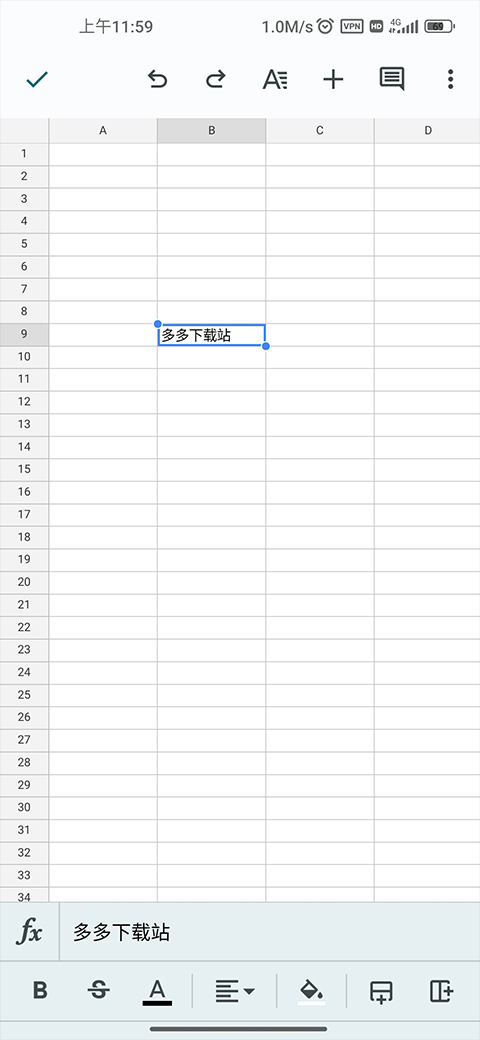
1、在移动端应用中打开目标电子表格。
2、选中需要添加下拉菜单的单元格区域。
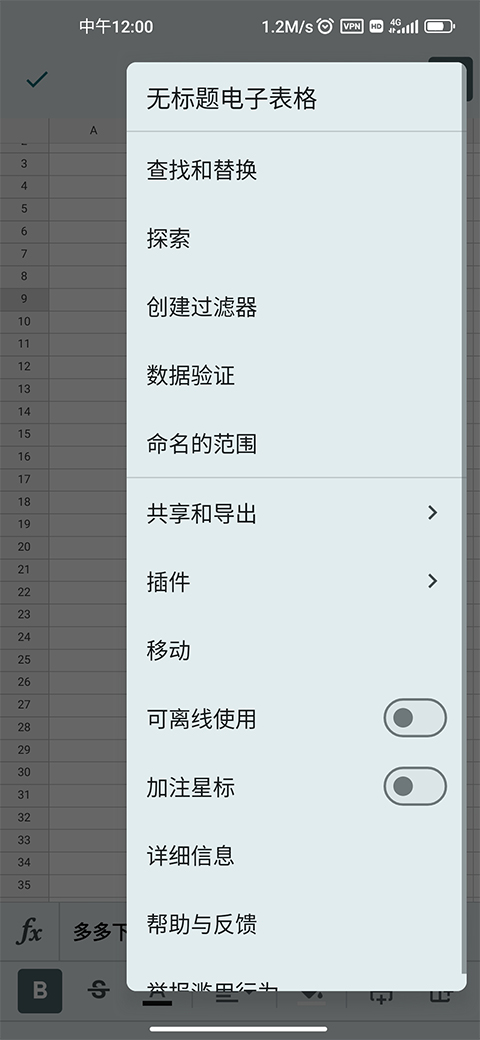
3、点击界面右上角的"更多"选项按钮。
4、在菜单中选择"数据验证"功能。
5、根据需求选择验证条件类型:
(1)自定义列表:点击添加按钮逐项输入选项内容,完成后确认保存。
(2)引用范围:直接指定包含选项数据的单元格区域。
(3)系统会自动为符合条件的单元格添加下拉箭头标识。
(4)如需隐藏箭头标识,可关闭"显示下拉列表"选项。
6、当输入内容不符合预设选项时,系统会智能提示警告信息。
如需严格限制输入内容,可在验证设置中选择"拒绝无效输入"选项。
模板应用技巧
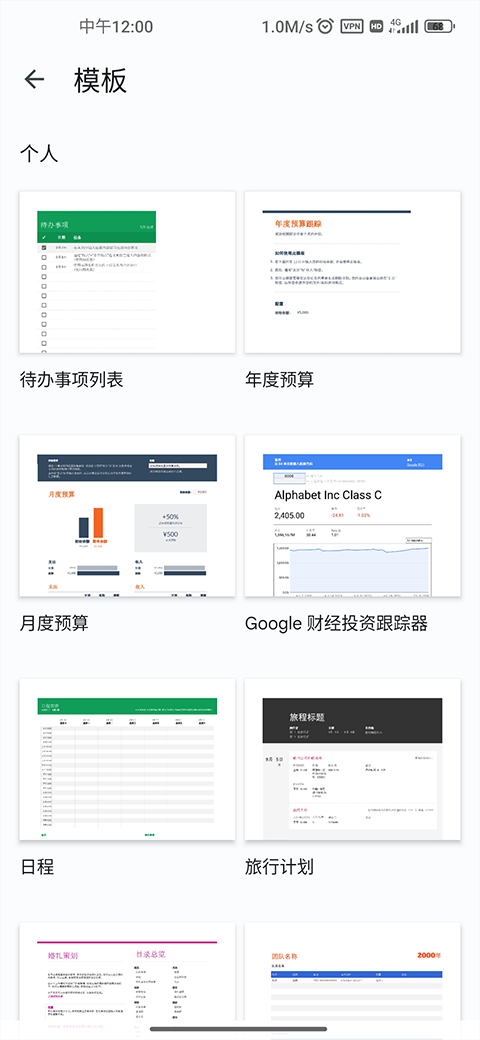
1、启动应用后点击新建按钮,选择"从模板创建"选项。
2、在丰富的模板库中根据实际需求筛选合适的模板样式。
3、选定模板后即可一键套用,快速生成专业文档框架。
文档共享操作流程
1、下载安装官方应用后登录您的Google账号。
2、打开目标文档,点击右上角菜单选择"共享与导出"功能。
3、通过添加用户或群组的方式完成文档权限设置。
产品优势解析
1、全平台覆盖的云端同步能力,确保随时随地都能开展工作。
2、强大的数据可视化功能,支持创建各类专业图表和图形。
3、内置丰富的智能工具,如高级函数、数据透视表等,显著提升工作效率。
4、专为移动办公优化的操作界面,让协作编辑变得简单高效。








 电子合同云
电子合同云
 好签
好签
 金刚钻服务版
 优居优住
优居优住
 LanguageStart
 芝麻单词
芝麻单词
 政务通
政务通
 适趣英语
适趣英语
 云采签
云采签
 记时光
记时光
 石头城
石头城
 普特英语听力
 蝉选
蝉选
 西域
西域
 美菜卖家
美菜卖家
 精准教学通
精准教学通
 三方云集
三方云集
 施工日志
施工日志
 樱花日语
樱花日语
 事招雷达
事招雷达