OneDrive是微软推出的云存储服务平台,它以自动备份同步和跨平台访问为核心优势,能帮用户解决文件存储与管理的痛点。比如手机里的照片、视频和工作文档,只要开启自动备份,就能实时上传到云端,就算手机意外丢失或损坏,也能从云端轻松恢复这些重要数据。而且它支持Windows、macOS、iOS、Android等多个系统,用户在电脑、手机、平板之间切换时,不用特意传输文件,打开OneDrive就能直接访问和编辑,不管是在家办公还是外出处理事务,都能随时获取需要的内容。对于经常需要和他人协作的用户来说,OneDrive的共享功能也很实用,能设置不同的访问权限,和团队成员实时编辑同一份文档,大大提升了工作效率。
OneDrive怎么更改账户
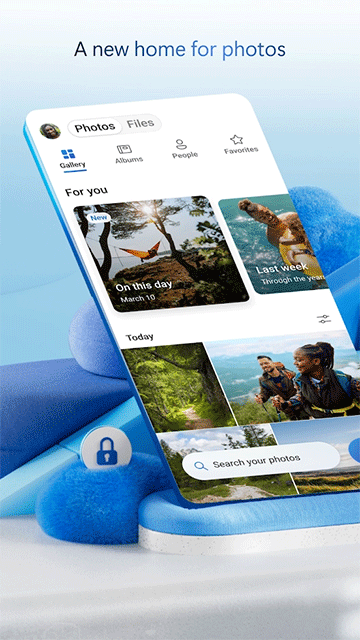
很多用户在使用OneDrive时,可能会因为更换工作账号或个人账号需要切换账户,操作步骤其实很简单。首先打开OneDrive应用,在界面的左上角能看到自己的头像图标,点击这个图标就能进入账户管理界面。
进入账户管理界面后,会看到当前登录的账户信息,下方有“添加新账户”的选项,点击这个选项就可以开始登录新的账户了。这里需要注意,添加新账户后,原账户的文件不会丢失,只是需要切换账户才能查看。
最后输入新账户的账号和密码完成登录,系统会自动切换到新账户的界面,这样就完成了账户的更改。如果后续需要切换回原账户,同样可以通过点击头像,在账户列表中选择对应的账户即可。
OneDrive核心功能介绍
OneDrive的“按需访问文件”功能很实用,在Windows 10系统中,用户可以访问所有OneDrive里的文件,但这些文件不会占用电脑本地的存储空间,只有当用户需要打开某个文件时,才会临时下载,既节省了本地空间,又能随时获取文件。
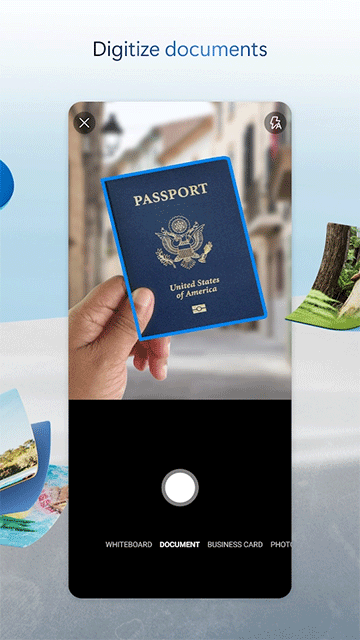
文档扫描功能适合经常需要处理纸质文件的用户,用手机打开OneDrive的扫描功能,对着文档、收据、名片或笔记拍照,系统会自动将这些内容转换成电子文件存储到云端,不用再手动输入或扫描到电脑,方便又高效。
个人保管库是OneDrive的安全功能,用户可以把重要的文件和照片存到这里,它有额外的保护层,比如需要验证指纹、面部识别或密码才能访问,能有效保护隐私和重要数据不被随意查看。
随处访问功能是OneDrive的基础优势之一,不管用户在什么地方,只要有网络,就能在手机、电脑、平板等任何设备上打开OneDrive,访问、编辑和共享文件,不用再担心文件不在身边的问题。
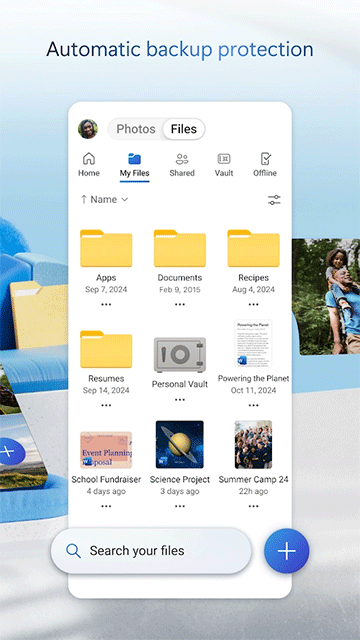
备份和保护功能能让用户更安心,把文件和照片保存到OneDrive后,即使设备丢失或损坏,这些数据也不会丢失,用户可以在新设备上登录账户,轻松恢复所有备份的内容。
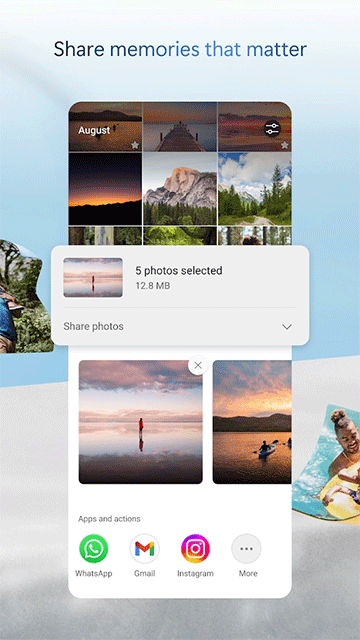
共享与协作功能适合团队工作,用户可以和家人、朋友或同事共享文档和照片,还能设置不同的权限,比如只能查看或可以编辑,而且多人可以同时编辑同一份文档,实时看到对方的修改内容,提升协作效率。
OneDrive软件特色
保护和还原是OneDrive的重要特色,用户可以在设置里管理文件和照片的安全性,比如开启自动备份、设置文件的版本历史,当文件被误删或修改错误时,能通过版本历史恢复到之前的状态,避免数据损失。
轻松协作功能让团队工作更顺畅,用户可以创建共享文件夹,邀请成员加入,大家可以实时编辑文件,还能在文件里添加评论,和成员沟通修改意见,不用再通过邮件来回发送文件,节省了时间。
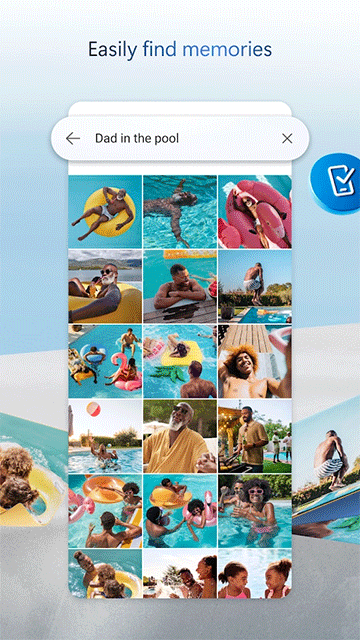
移动携带功能适合经常外出的用户,不管是用iOS还是Android设备,都能随时访问OneDrive里的文件,还能自动备份手机相机里的照片和视频,扫描纸质文档,让文件管理不受设备和地点的限制。
备份重要文件夹功能能自动将电脑里的“桌面”“文档”“图片”文件夹备份到OneDrive,用户不用手动上传这些文件夹里的文件,系统会实时同步,就算电脑出现问题,这些文件夹里的内容也能在云端找到。
OneDrive与同类云存储产品对比
以下表格对比了OneDrive与百度网盘、Google Drive的核心功能和特点,帮助用户了解不同产品的差异。
| 产品名称 | 核心优势 | 协作功能 | 免费存储空间 |
|---|---|---|---|
| OneDrive | 与Office套件深度集成,跨平台同步流畅 | 支持多人实时协作编辑Office文档 | 5GB |
| 百度网盘 | 国内访问速度快,资源分享方便 | 支持文件共享,但实时协作功能较弱 | 2TB(需完成任务) |
| Google Drive | 与Google Workspace集成,海外访问稳定 | 支持多人实时协作编辑Google文档 | 15GB |
OneDrive使用技巧攻略
很多用户不知道OneDrive的“文件随选”功能,开启后,电脑里只会显示OneDrive文件的快捷方式,不会占用本地空间,当需要打开文件时,系统会自动下载。开启方法是:打开OneDrive设置,在“文件随选”选项里勾选开启,这样就能节省电脑的存储空间了。
如果误删了OneDrive里的文件,不用着急,OneDrive有回收站功能,删除的文件会在回收站里保存30天(部分版本可能更长)。用户可以打开OneDrive网页版或客户端,进入回收站,找到需要恢复的文件,点击“恢复”就能回到原来的位置。
共享文件时,用户可以设置不同的权限,比如“仅查看”“可编辑”或“阻止下载”。设置方法是:选中要共享的文件或文件夹,点击“共享”,在弹出的窗口里选择权限类型,然后输入对方的邮箱地址发送邀请,这样能更好地保护文件的安全性。
OneDrive适合的用户群体
Office套件的重度用户很适合用OneDrive,因为它和Word、Excel、PowerPoint等Office软件深度集成,用户在编辑Office文档时,会自动保存到OneDrive,而且多人可以实时协作编辑,不用再通过邮件发送文件,大大提升了工作效率。
经常使用多个设备的用户也能从OneDrive中受益,比如同时用电脑和手机的用户,开启自动同步后,电脑里的文档、照片会自动同步到手机,手机里的照片也会同步到电脑,不用手动传输,随时都能在不同设备上访问文件。
需要团队协作的用户适合用OneDrive,比如公司的项目团队,创建共享文件夹后,成员可以随时上传、编辑文件,还能在文件里添加评论,沟通修改意见,不用再频繁发送文件版本,避免了版本混乱的问题。
版本更新记录
以下是OneDrive近期的版本迭代信息,帮助用户了解产品变化。
版本号:v7.38(最新) 更新内容:现在可以通过兼容设备在Chromecast接收器或电视上显示媒体文件,投放图标位于顶部工具栏,满足用户投屏查看媒体的需求。
版本号:v7.36 更新内容:优化了文件同步速度,修复了部分设备上备份照片时出现的卡顿问题。
版本号:v7.34 更新内容:新增了个人保管库的指纹解锁功能,提升了文件的安全性。
常见问题解答
很多用户会问OneDrive的免费存储空间不够用怎么办,其实用户可以通过订阅Microsoft 365来获得更多存储空间,比如Microsoft 365个人版提供1TB的OneDrive存储空间,还能使用完整的Office套件,适合需要更多空间的用户。
有些用户反映OneDrive同步速度慢,这可能是网络问题,也可能是同步的文件过大。用户可以先检查网络连接是否稳定,如果文件过大,可以尝试分批次同步,或者在设置里调整同步的带宽限制,提升同步速度。
还有用户问OneDrive的个人保管库怎么开启,开启方法是:打开OneDrive客户端,点击左侧的“个人保管库”,按照提示设置验证方式(比如指纹、密码或面部识别),设置完成后就能把重要文件存到这里了,每次访问都需要验证,更安全。
总的来说,OneDrive是一款功能全面的云存储服务,不管是个人用户还是团队用户,都能找到适合自己的功能。它的自动备份、跨平台访问和协作功能,能帮助用户更高效地管理文件,提升工作和生活的便利性。如果用户需要和Office套件配合使用,或者经常在多个设备之间切换,OneDrive会是一个不错的选择。







 回流
回流
 exagear模拟器直装版
 汽车之家最新版
 创意小组件
创意小组件
 灵悦
灵悦
 procreate免费版
 极简桌面
极简桌面
 软件仓库
软件仓库
 krkr2模拟器最新版
 蔚乐补光灯
蔚乐补光灯
 ibisPaintX中文版
 健康甘肃最新版
 TT玩加
TT玩加
 傲娇壁纸最新版
 清都盒子
清都盒子
 resprite
 语燕输入法
语燕输入法
 工具大全手机版
 金十数据
金十数据
 迷你激活码生成器2021