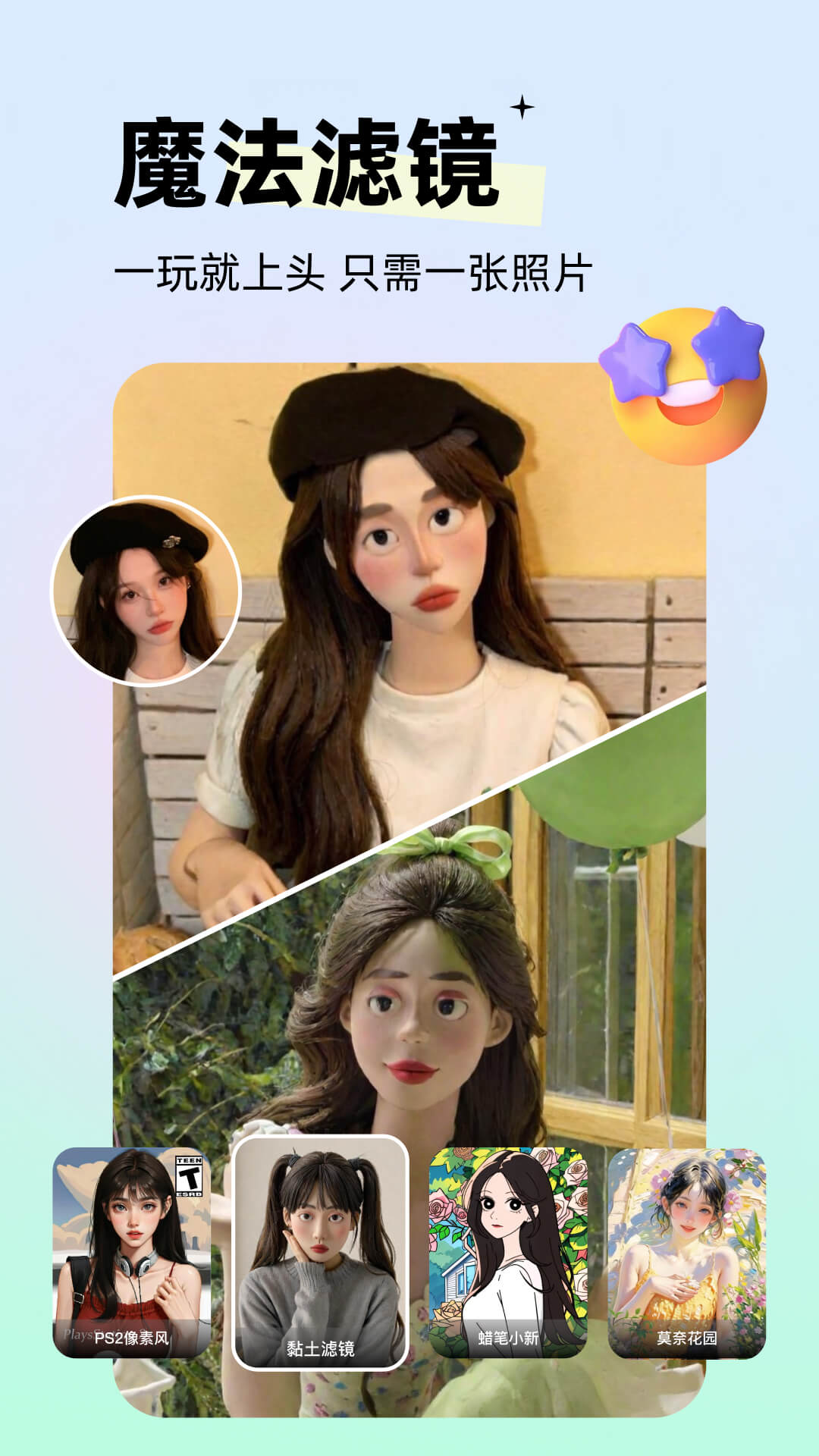
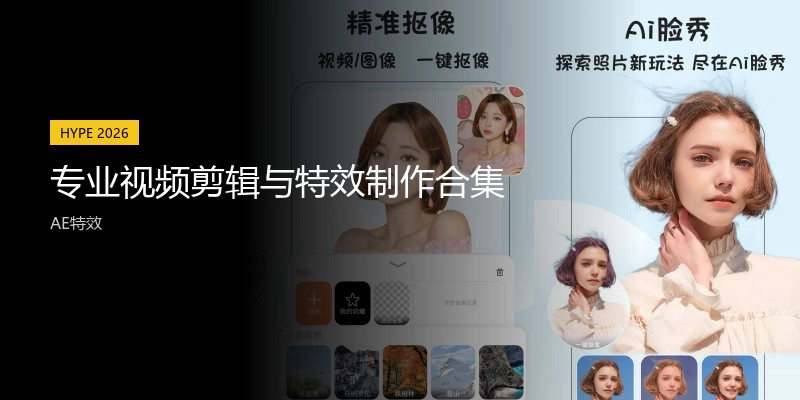
现在年轻人玩修图剪片,都想要操作简单又能出效果的工具,这款修图剪片软件就是很多人的首选。它集成了丰富的动态贴纸和特效,不用复杂的操作就能一键做出ins风大片,不管是日常发朋友圈、抖音,还是做plog,都能轻松搞定。软件里有海量3D贴纸、质感滤镜、实景特效,还有高清人像美容功能,新手也能快速上手。你可以用它剪同款视频,还能实现视频挡脸、头发变色、美颜调色这些有趣的玩法,慢慢就能变成大家眼里的修图达人。很多用户说,以前觉得修图剪片要学很久,用了这款软件才发现,原来几分钟就能做出好看的内容,不管是照片还是视频,都能找到合适的素材和功能来美化,难怪它这么受年轻人欢迎。
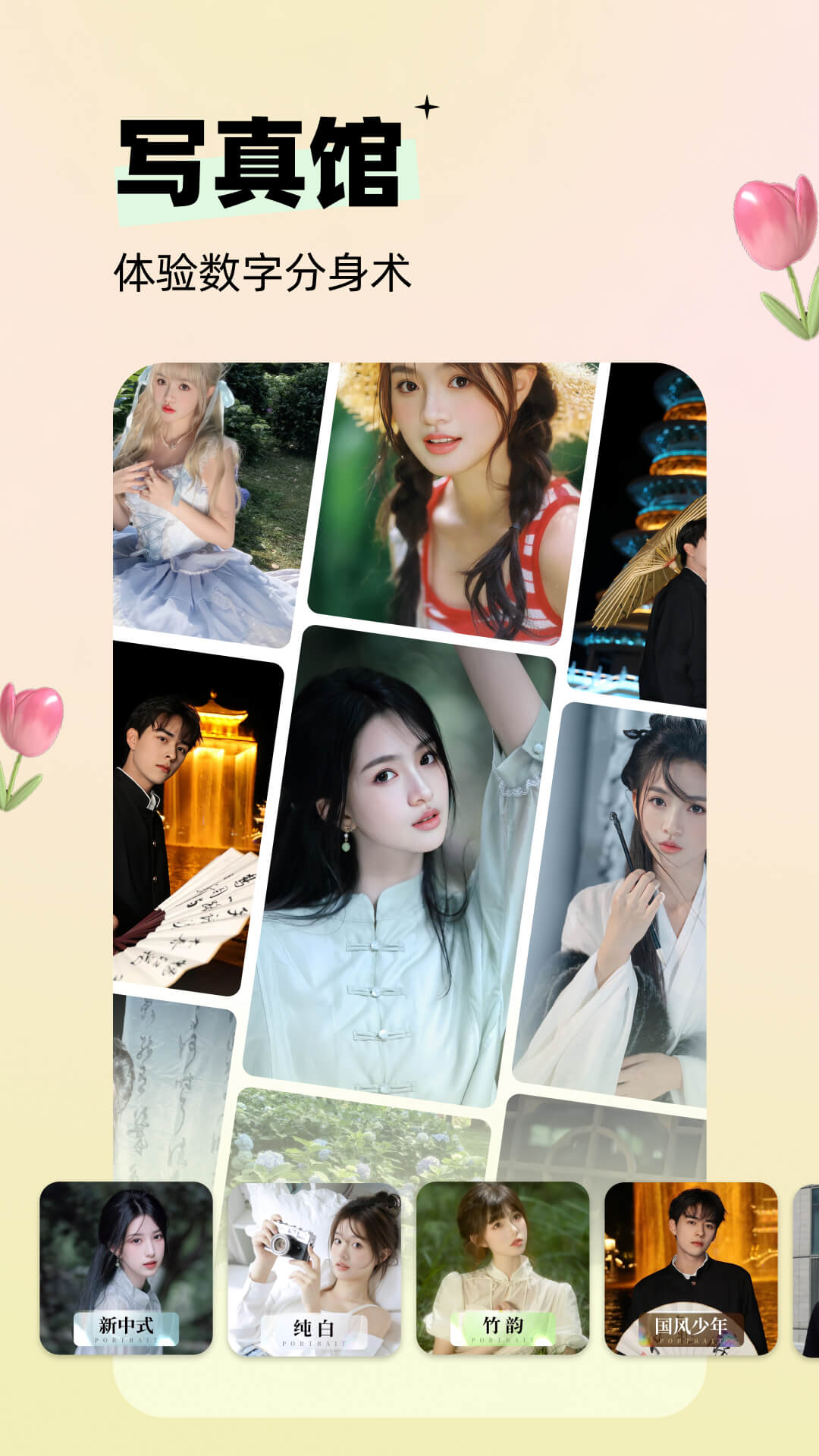
软件核心功能:让修图剪片更简单
这款修图剪片软件最吸引人的地方,就是操作便捷。就算你没有任何修图基础,打开软件后也能很快找到想要的功能。比如它的“一键剪同款”,里面有各种精美模板,直接导入自己的视频或照片,就能套用模板生成和别人一样好看的内容,不用自己一步步调整参数。
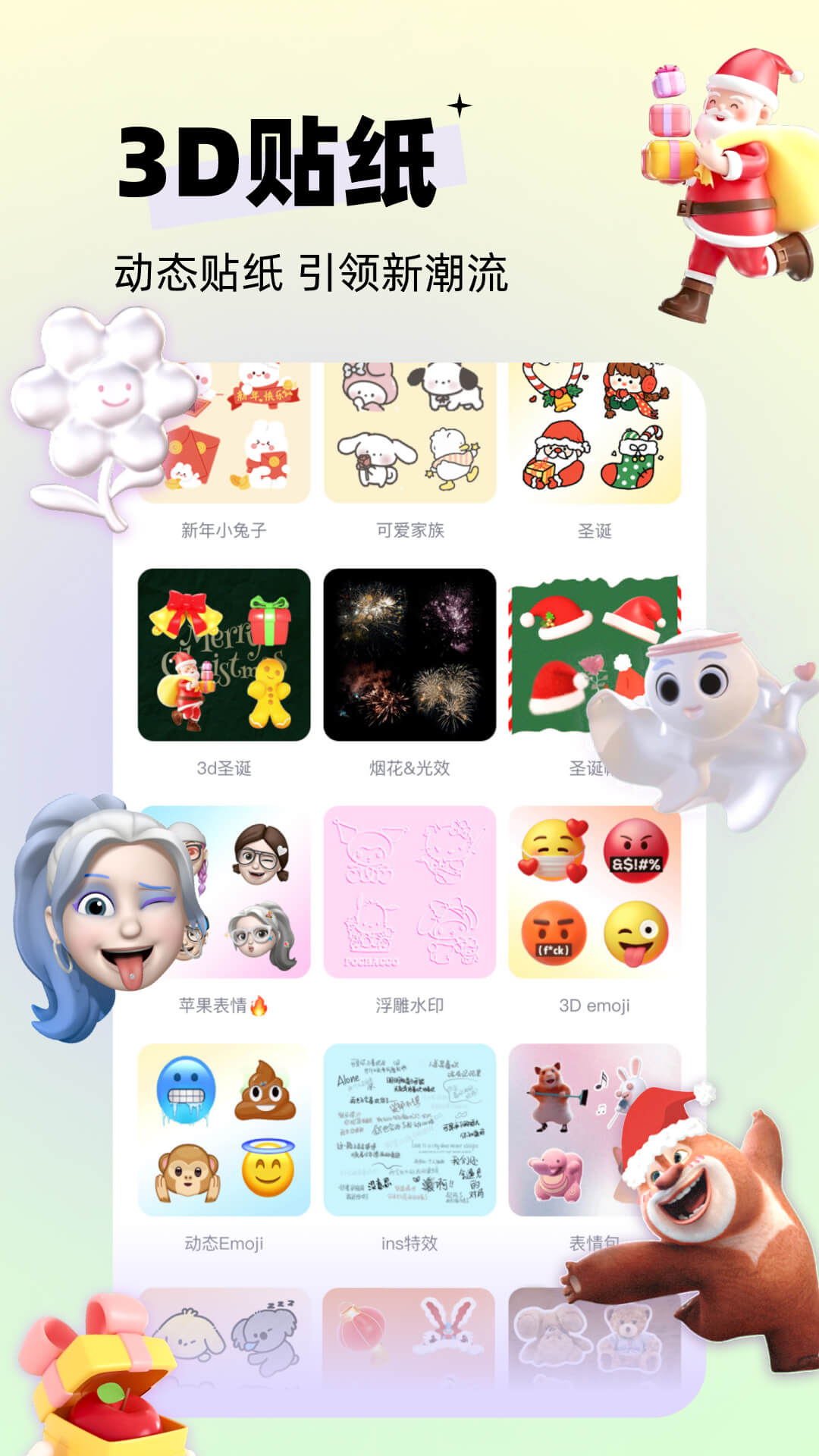
动态贴纸是软件的一大亮点。里面有表情包、卡通形象、兔耳朵、ins特效、马赛克挡脸等多种类型,而且每天都会更新新的贴纸。你可以给照片或视频加上这些贴纸,瞬间让内容变得更有趣,比如给自拍加个兔耳朵贴纸,或者给视频里的人脸打个马赛克,操作起来都很简单。
高清人像美容功能也很实用。不管是拍得有点模糊的照片,还是视频里的人像,都能通过这个功能调整。它有数十种人像处理方式,比如皮肤磨皮、美白、调整脸型,还有“熨斗级”皮肤处理,能把脸上的瑕疵都去掉,让你的照片或视频里的自己看起来更精致。
高级素材库:每天都有新惊喜
软件的高级素材库内容很丰富,能满足不同用户的需求。3D贴纸是其中的热门,每天都会更新新的款式,像涂鸦、烟花、下雪这些特效贴纸,用在照片或视频里,能轻松打造出氛围感大片。就算你不懂怎么调参数,直接加个3D贴纸,效果也会很惊艳。
质感滤镜也是实时更新的。不管你想要清新的日系风,还是复古的CCD效果,都能在滤镜库找到对应的选项。滤镜都是一键应用,应用后还能微调强度,让照片或视频的色调更符合自己的喜好。很多用户喜欢用它来调plog的照片,出来的效果很有ins风。
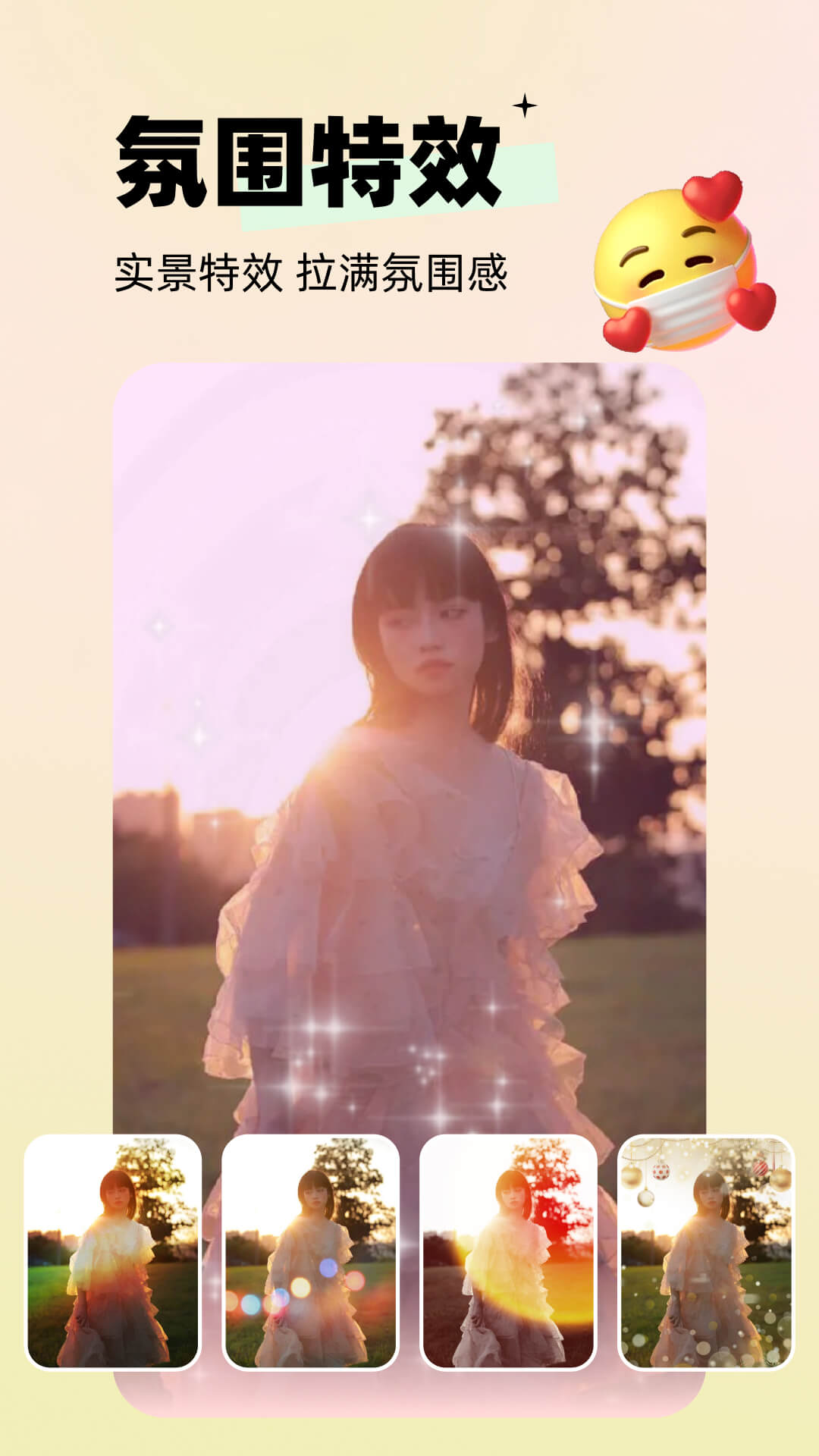
实景特效功能能让视频更炫酷。比如你拍了一段户外的视频,加个“火焰”或“星光”的实景特效,视频瞬间就变得更有看点。这些特效都是根据实景设计的,不会显得很突兀,新手也能轻松驾驭。
视频专属功能:解决拍摄小烦恼
视频挡脸功能是很多“不露脸星人”的最爱。不用设置关键帧,导入视频后,选择挡脸的贴纸或马赛克,软件就能自动识别人脸并遮挡,操作起来特别简单。不管是不想露脸的vlog,还是需要保护隐私的视频,这个功能都能帮上忙。
AR贴纸能给视频增加乐趣。比如给视频里的人物加个“猫耳朵”或“搞怪眼镜”的AR贴纸,贴纸会跟着人物的动作变化,让视频变得更生动。很多用户用这个功能拍抖音短视频,获得了不少点赞。
视频剪同款功能也很实用。软件里有各种热门视频模板,比如“卡点视频”“情感语录视频”,导入自己的素材后,就能生成和模板一样的视频,不用自己剪辑,节省了很多时间。
人像美化技巧:还原你的美貌
美颜调色功能结合了一键美颜和手动细节调整。一键美颜能快速让皮肤变得光滑、白皙,适合赶时间的时候用。如果想要更个性化的效果,可以手动调整磨皮、美白、瘦脸的强度,还能调整眼睛大小、鼻子形状,让人像更符合自己的审美。
头发变色功能能让你尝试不同的发色。软件里有各种潮流发色,比如奶茶色、粉色、蓝色,应用后效果很逼真。你可以先在照片上试试不同的发色,再决定要不要真的去染头发,避免踩雷。
无损画质处理是很多用户在意的点。用软件修图或剪片后,不会降低照片或视频的画质,导出的内容依然清晰。不管是发朋友圈还是上传到视频平台,都能保持好的效果。
边框设计:给照片加个“小外套”
边框功能能让照片更有艺术感。软件里有各种风格的边框,从千禧Y2K风到ins高级风,还有可爱的卡通边框。给照片加个边框,能让照片的整体风格更统一,适合做plog或发朋友圈。
边框的操作很简单,选择喜欢的边框后,还能调整边框的颜色和宽度。比如你拍了一张美食照片,加个复古的边框,就能让照片看起来更有质感。很多用户喜欢用边框来搭配不同风格的照片,让自己的朋友圈更有特色。
边框也会定期更新,每次打开软件都能看到新的边框款式。你可以根据季节或节日选择对应的边框,比如圣诞节用圣诞主题的边框,让照片更有节日氛围。
新手快速上手攻略表
下面是针对新手的操作攻略,帮助你快速掌握软件的核心功能。
| 功能名称 | 操作步骤 | 注意事项 |
|---|---|---|
| 一键剪同款 | 1. 打开软件,点击“剪同款”;2. 选择喜欢的模板;3. 导入自己的素材;4. 等待生成后导出。 | 素材比例要和模板一致,否则可能会裁剪画面。 |
| 视频挡脸 | 1. 导入视频;2. 点击“贴纸”,选择挡脸贴纸;3. 调整贴纸位置,软件自动识别遮挡。 | 如果视频里人脸移动,贴纸会自动跟随,但建议选择遮挡范围大一点的贴纸。 |
| 头发变色 | 1. 导入照片;2. 点击“人像”,选择“头发变色”;3. 选择喜欢的发色,调整强度。 | 头发颜色较深的照片,发色效果会更明显;浅色头发建议选择对比强的发色。 |
同类软件功能对比表
下面是这款软件和另外两款热门修图软件的功能对比,帮助你了解它的优势。
| 功能 | 这款修图剪片软件 | 软件A | 软件B |
|---|---|---|---|
| 动态贴纸数量 | 每日更新,超500款 | 约300款,更新较慢 | 约400款,部分需付费 |
| 视频挡脸功能 | 一键自动遮挡,无需关键帧 | 需手动设置关键帧 | 无此功能 |
| 头发变色效果 | 色彩逼真,支持10+发色 | 效果较假,仅支持5种发色 | 需付费解锁发色 |
版本更新记录
以下是软件近期的版本迭代信息,帮助用户了解产品变化。
版本号:v1.4.6(最新) 更新内容:优化性能,修复已知问题,提升贴纸加载速度
版本号:v1.4.2 更新内容:新增多源切换功能,优化头发变色效果
版本号:v1.3.8 更新内容:上线实景特效功能,增加100+动态贴纸
常见问题解答
很多用户在使用软件时会遇到一些小问题,这里整理了几个常见问题的解答。
问:为什么导入视频后,剪同款功能用不了?答:可能是视频的比例和模板不一致,建议先调整视频比例,或者选择和视频比例匹配的模板。另外,视频格式不支持也会导致无法使用,建议用MP4格式的视频。
问:头发变色功能为什么在有些照片上效果不明显?答:如果照片的光线较暗,或者头发颜色和发色选择的对比不够强,效果就会不明显。建议在光线充足的环境下拍照,或者选择和头发颜色反差大的发色。
问:导出的视频为什么有水印?答:如果是免费用户,导出视频可能会有水印。你可以查看软件内的会员权益,开通会员后就能去除水印,还能使用更多高级素材。
总的来说,这款修图剪片软件适合喜欢简单操作又想做出好看内容的用户。它的功能丰富,更新及时,不管是修图还是剪片,都能满足日常需求。如果你想尝试做ins风大片,或者想让自己的照片、视频更有趣,不妨试试这款软件。



 乐乐影视
乐乐影视
 行星影视2023版
 mx万能播放器安卓版
 4k视界
4k视界
 全网免费短剧大全
 趣加音乐
趣加音乐
 编曲写歌
编曲写歌
 天籁K歌
天籁K歌
 野草助手
野草助手
 音阅免费版
音阅免费版
 美乐短剧
美乐短剧
 福运短剧
福运短剧
 文字转语音配音精灵
 石榴音乐
石榴音乐
 波点音乐
波点音乐
 追剧猫
追剧猫
 星星影视
星星影视
 灰灰影音
灰灰影音
 咪酷播放器
咪酷播放器
 白泽影视
白泽影视