
XMEye手机客户端也就是大家常说的监控眼,是目前家用商铺远程监控场景里使用率很高的一款远程监控软件,用户可以通过配套IPC、DVR等各类前端监控设备生成的专属设备序列号,以云连接的方式快速和手机客户端完成绑定,不用做复杂的端口映射调试,就能把监控点位的实时画面清晰显示在软件界面上,随时完成预览查看、角度调整等操作,不管你是出门在外照看家里的老人宠物,还是远程查看商铺门店的营业情况,这款软件的画面清晰度和设备管理流畅度都表现很不错,除了随时随地快速调取监控画面之外,还能直接发起语音对讲,不用额外拨打电话就能和监控点位附近的人直接沟通,给各类有远程监控需求的用户带来非常省心的使用体验。
不仅如此,XMEye还支持自定义分辨率、帧率、清晰度、音频等主辅码流控制,大家可以根据自己手机当前的网络情况灵活调整画面的流畅度,哪怕是在户外信号较弱的4G网络环境下也能正常加载出监控画面,只是画质会自动适配降低,不会直接出现连接中断的问题,另外,监控眼XMEye支持中英文两种语言切换,不同使用习惯的用户都能快速适配操作,同时用户还能直接在线管理所有监控录像、随时拖动进度条回看指定时段的监控内容,遇到需要留存的画面还能直接现场抓拍保存到本地相册,整体功能覆盖了绝大多数普通用户的远程监控使用需求,是很多普通家庭和中小商户安装监控后首选的配套手机管理工具。
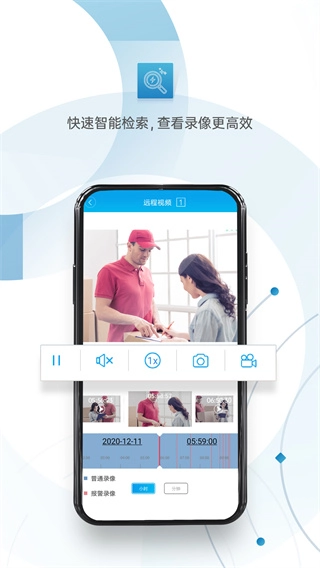
监控眼XMEye特色
1、录像回放
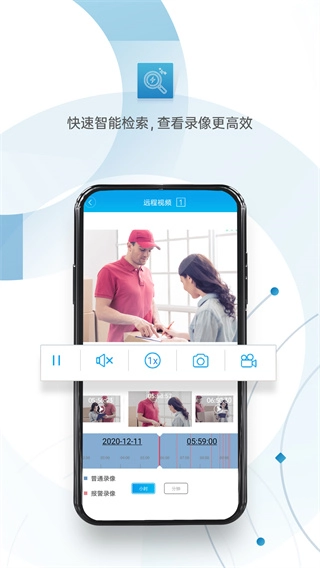
支持远程云端回放、本地存储时间轴回放,回放过程中可以随意快进拖动进度条,看到关键画面可以直接抓图留存,也能直接剪辑出需要的片段单独保存。
2、画面布局
支持自由拖换窗口位置、设置悬浮窗口小窗播放、多监控点位画面按顺序轮显,连接多屏设备时还能实现多显示器同步输出不同点位画面。
3、设备管理
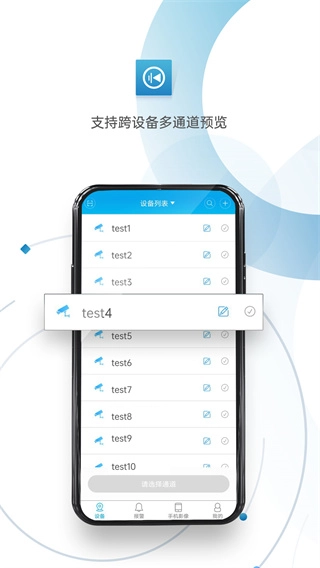
可以自动搜索同一局域网下的所有监控设备,手动添加陌生点位、删除闲置设备,还能按区域按用途给设备做分组管理,点位再多也不会混乱。
4、通道录像
支持常规全天连续录像、自定义时段定时录像、触发报警后自动启动录像,所有生成的录像文件都是标准mp4格式,不用特殊解码就能在普通播放器里打开。
同类监控工具基础情况参考
| 软件名称 | 适配设备类型 | 云连接便捷度 | 免费功能覆盖度 |
| 监控眼XMEye | 多数品牌IPC、DVR通用 | 扫码输序列号10秒连接 | 90%常用功能完全免费 |
| 萤石云视频 | 仅适配海康威视旗下设备 | 绑定设备后自动连接 | 回放云存储需要付费开通 |
| TP-LINK安防 | 仅适配TP品牌监控设备 | 局域网内自动识别连接 | 超过7天的云录像需要付费 |
| 乔安云监控 | 仅适配乔安品牌监控设备 | 需手动输入设备ID连接 | 部分高清回放功能需要开通会员 |
功能介绍
1、云登录;
2、实时预览;
3、远程录像回放;
4、本地录像以及播放;
5、截图以及查看图片;
6、语音对讲;
7、云台控制;
8、二维码扫描序列号;
9、云用户注册、修改;
10、远端设备添加、编辑和删除;
11、本地设备添加、编辑和删除;
12、支持按地址方式添加设备;
13、手动搜索本地局域网的设备;
14、自动更新版本;
15、支持摇一摇搜索设备功能。
监控眼XMEye怎么使用?
1、打开XMEye监控手机客户端,等待桌面加载出监控眼图标后点击进入。
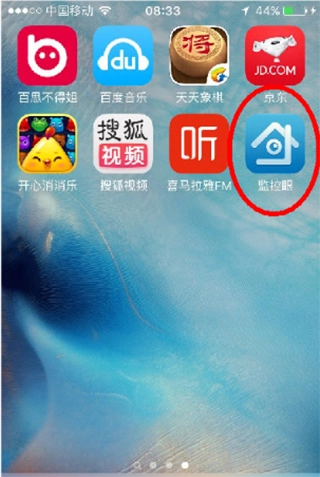
2、点击进入,会提示发送推送通知,点“不允许”,推送功能没有打开,点“我知道了”,就能直接进入主操作界面。
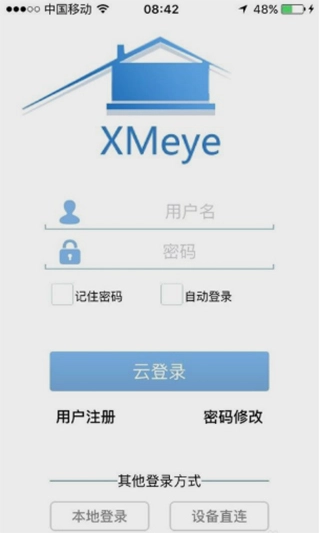
3、首次登录需要注册,点注册,输入要创建的用户名、密码、常用邮箱,点确定完成注册,如果提示“用户已存在”请更改用户名继续注册,直接在用户名后多加几个数字就能避开重复。
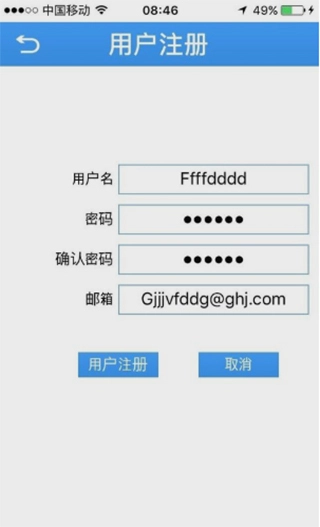
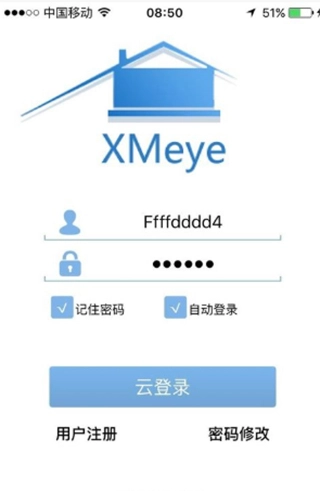
4、注册好后,用注册的用户名和密码登录,登陆后,右上角有添加设备的“+”号按钮。
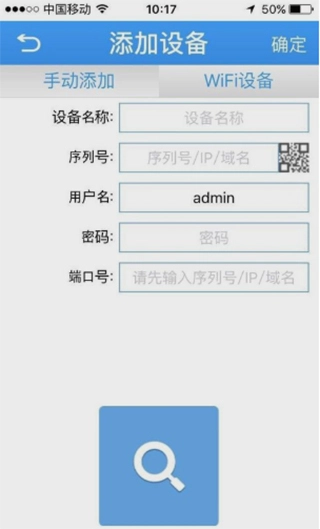
5、点击+号后弹出设备添加表单,设备名称可以随便填方便自己识别点位即可,序列号填监控设备说明书或者机身标签上标注的专属序列号,这一步是连接监控的必要条件不能填错,用户名填设备配套的专属用户名,苹果设备不支持中文用户名,密码填对应设备的访问密码,端口号不用额外填写留空即可,最后点确定就能完成添加操作。
6、等待两三秒设备自动连接成功,就能直接查看对应点位的实时监控画面了。

软件亮点
1、实时监控
除PC客户端外,还可通过手机或平板电脑进行实时监控,出门在外不用守在电脑旁边也能随时调取所有点位画面。
2、隐私保障
拥有先进的安全加密技术,用户的监控画面、存储的录像片段等隐私信息可得到有效保障,不会随意泄露。
3、云存储
对接正规运营商云存储服务对数据进行多重加密备份,哪怕本地监控设备出现损坏,存储的历史录像也不会丢失,能保证用户的数据安全。
4、录像保存
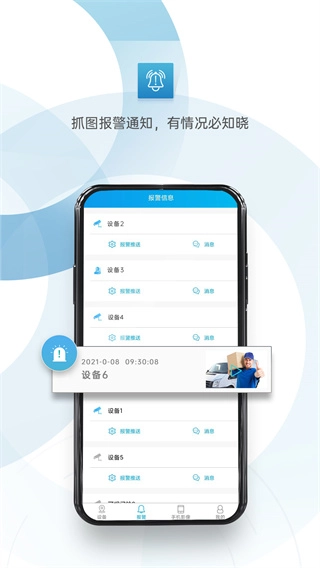
可自动保存异常情况触发后的录像,同时还能通过客户端推送提醒用户出现异常情况,不用用户一直盯着画面也能及时收到提醒。
软件优势
1、运动侦测
控制设备侦测到画面范围内的运动物体自动启动录像并给手机端发推送通知,不用全天翻看录像也能快速找到异常时段的记录。
2、设备控制
直接在手机端就能控制设备切换前后镜头、打开补光LED灯、调整云台转动角度,不用走到设备旁边手动操作。
3、语音对讲
和家里或者商铺的监控设备直接进行双向语音通话,不用额外拨打电话,也不会产生话费消耗。
常见使用疑问解答
1、问:监控眼XMEye连接后画面一直卡顿怎么办?
答:可以进入设置里把码流调整为子码流,适当降低帧率和清晰度参数,就能大幅提升画面流畅度,网络恢复正常后再调回高清模式即可。
2、问:换了新手机登录账号找不到之前添加的设备怎么办?
答:确认用之前注册的原账号登录,所有添加的设备信息都会同步保存在云端,不用重新手动添加,直接点击对应设备就能连接。
3、问:监控眼XMEye能不能同时连接十几台不同点位的监控设备?
答:只要所有设备都处于正常联网状态,软件支持同时添加管理几十台不同点位的监控设备,还能按分组分类查看,不会出现识别混乱的情况。
4、问:录像回放的时候找不到之前的历史记录是什么原因?
答:先确认存储录像的内存卡或者云存储空间没有满,也可以检查下设备的定时录像功能有没有被误关闭,调整后就能正常生成新的录像文件。
5、问:在国外出差能不能用XMEye查看家里的监控画面?
答:只要手机能正常连接网络,不管身处哪个地区,都能通过云登录的方式正常访问绑定好的监控设备,查看实时画面和回放内容。
更新日志
v6.6.0版本
部分已知问题修复,优化弱网环境下的连接稳定性,调整部分界面的操作逻辑,让新用户上手操作更顺畅。







 终身教育平台学习技巧
 soundcore
 咖博士
咖博士
 高铁票务管家
 郑好办
郑好办
 友邦找房
友邦找房
 欧拉ORA
欧拉ORA
 汽震音乐
汽震音乐
 墨迹天气HD
 问真八字排盘
 车牌归属地
车牌归属地
 霸气玩
霸气玩
 电子证件
电子证件
 图标精灵
图标精灵
 自律使命闹钟
 蓝卡网
蓝卡网
 果精灵
果精灵
 宁夏综评手机版
 黑鲨装备箱
黑鲨装备箱
 速通驾考
速通驾考